
Routenführung
Routenführung aktivieren
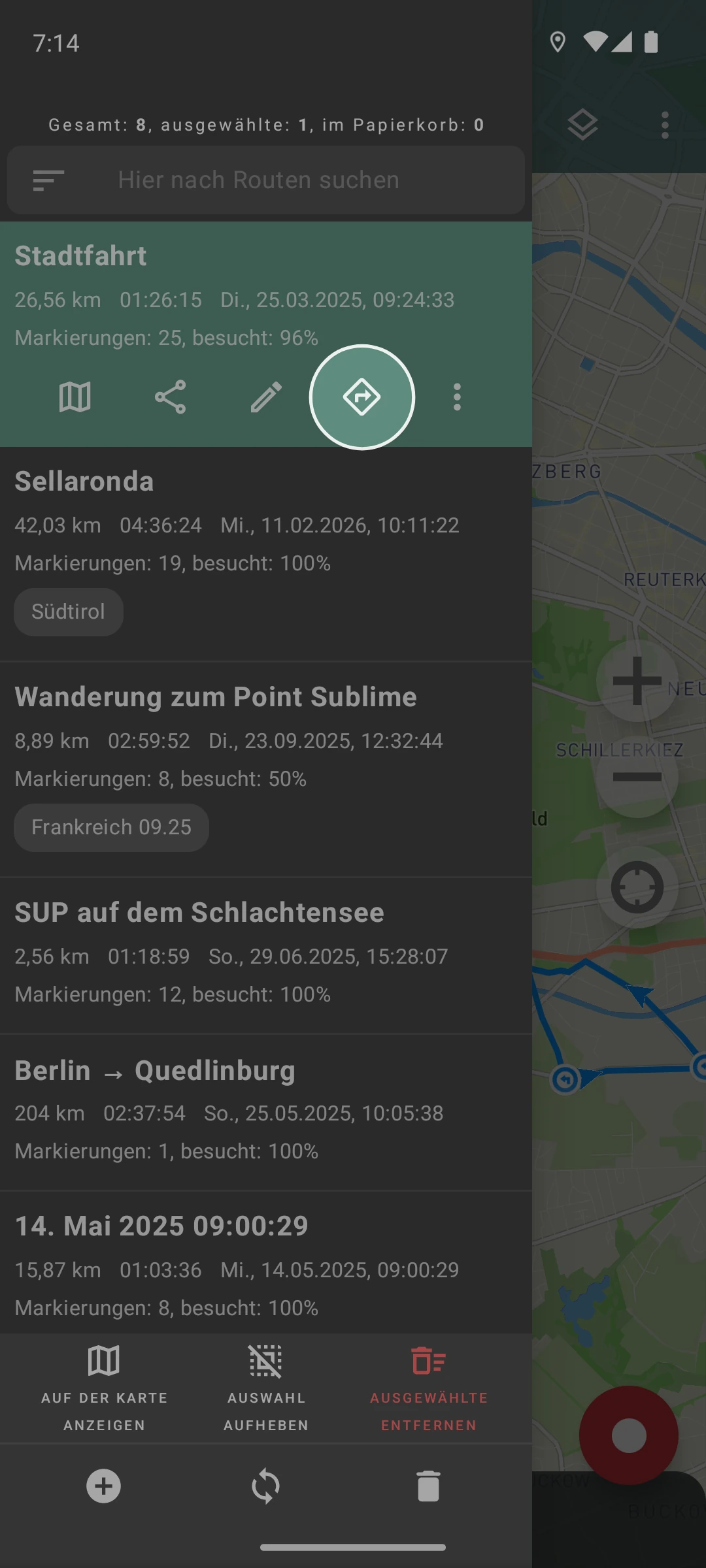
Section titled “Routenführung aktivieren”Um die Routenführung zu aktivieren:
- Öffne die Routenliste
- Wähle die Route aus, die du navigieren möchtest
- Tippe auf das
 Routenführung-Symbol
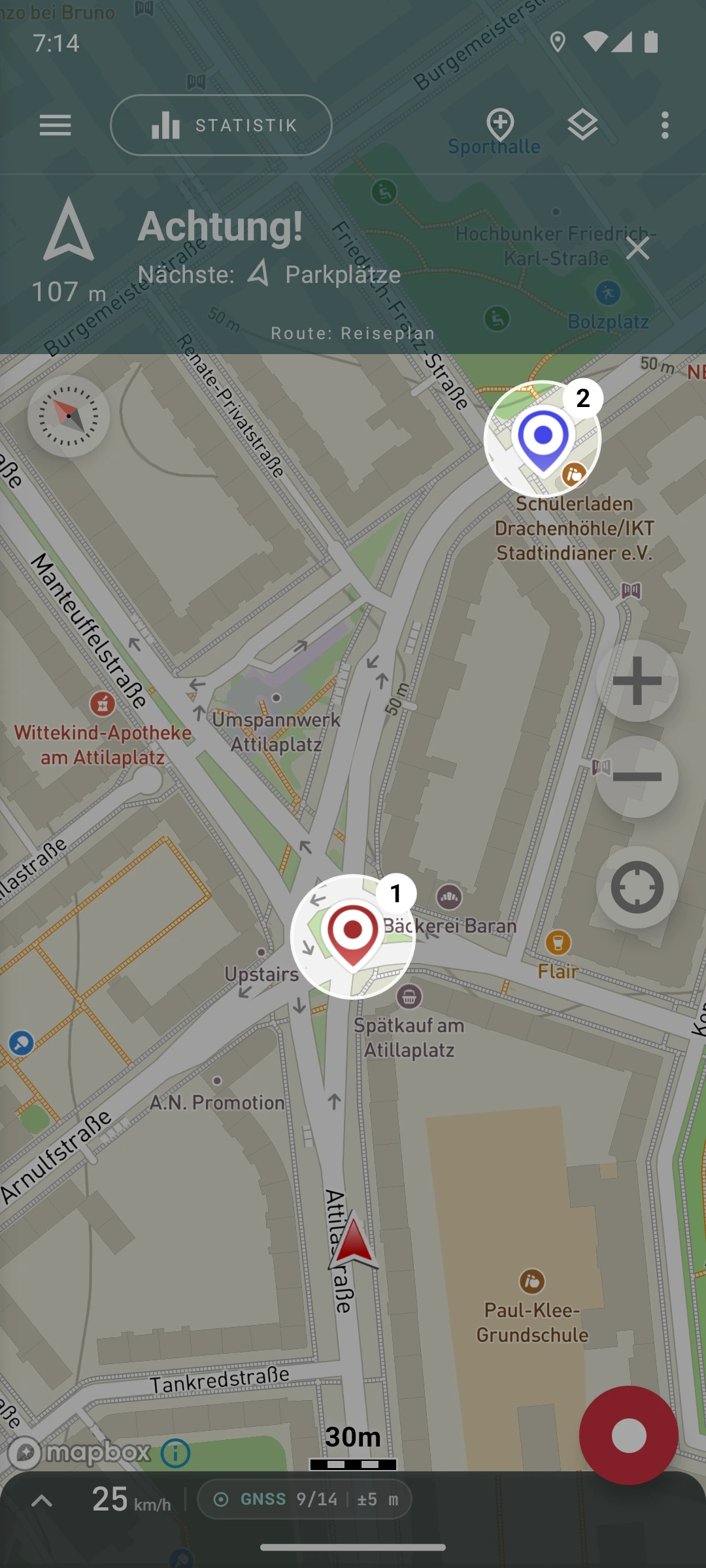
Dabei erstellt Geo Tracker automatisch alle notwendigen Manöver und beginnt, Navigationshinweise anzuzeigen.
In umgekehrter Richtung navigieren
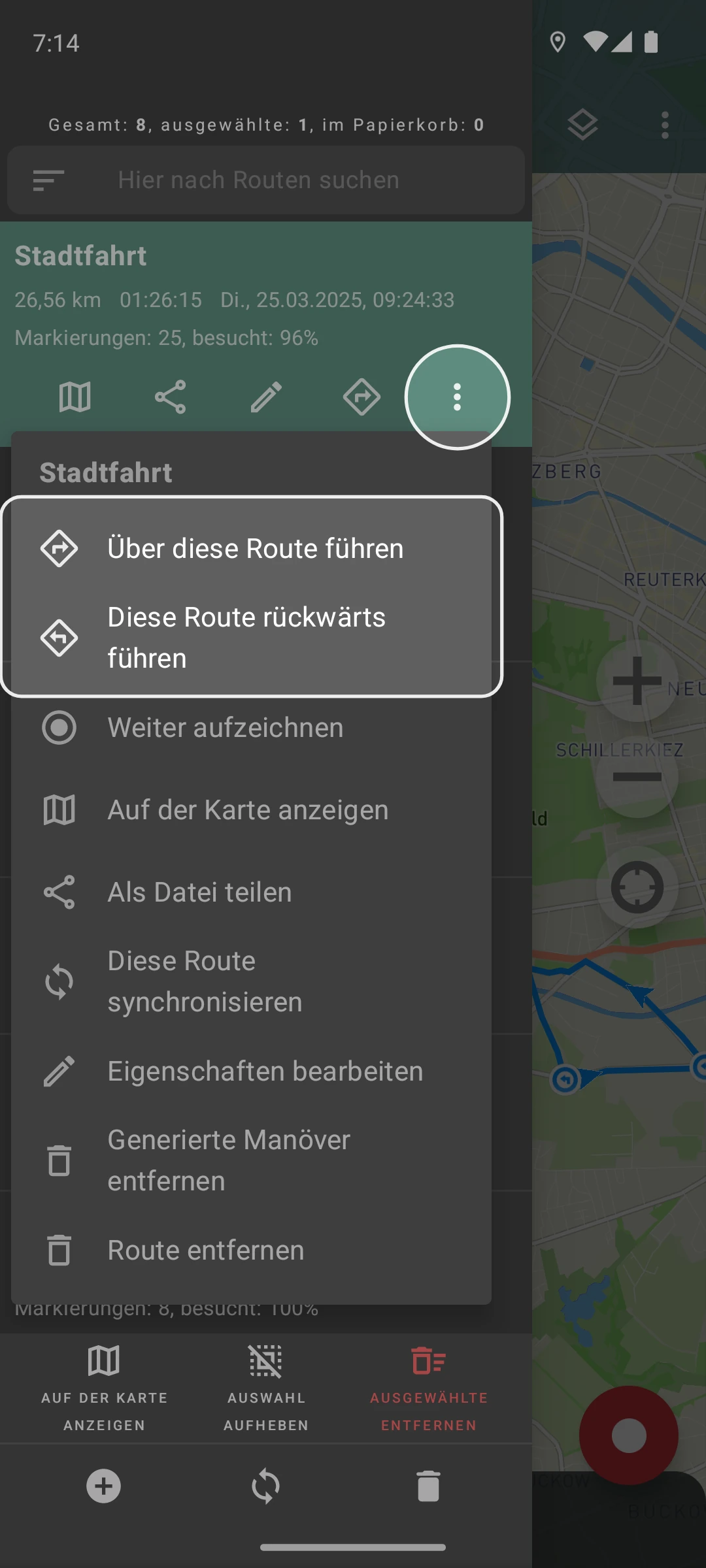
Section titled “In umgekehrter Richtung navigieren”Du kannst eine Route in beide Richtungen nutzen. Um in umgekehrter Richtung zu navigieren:
- Öffne die Routenliste
- Tippe bei der gewünschten Route auf ”⋮”
- Wähle die Navigationsrichtung aus
Wenn du „Rückwärtsnavigation“ wählst, führt dich die Navigation vom Endpunkt der Route zurück zum Startpunkt.
Routenführung beenden
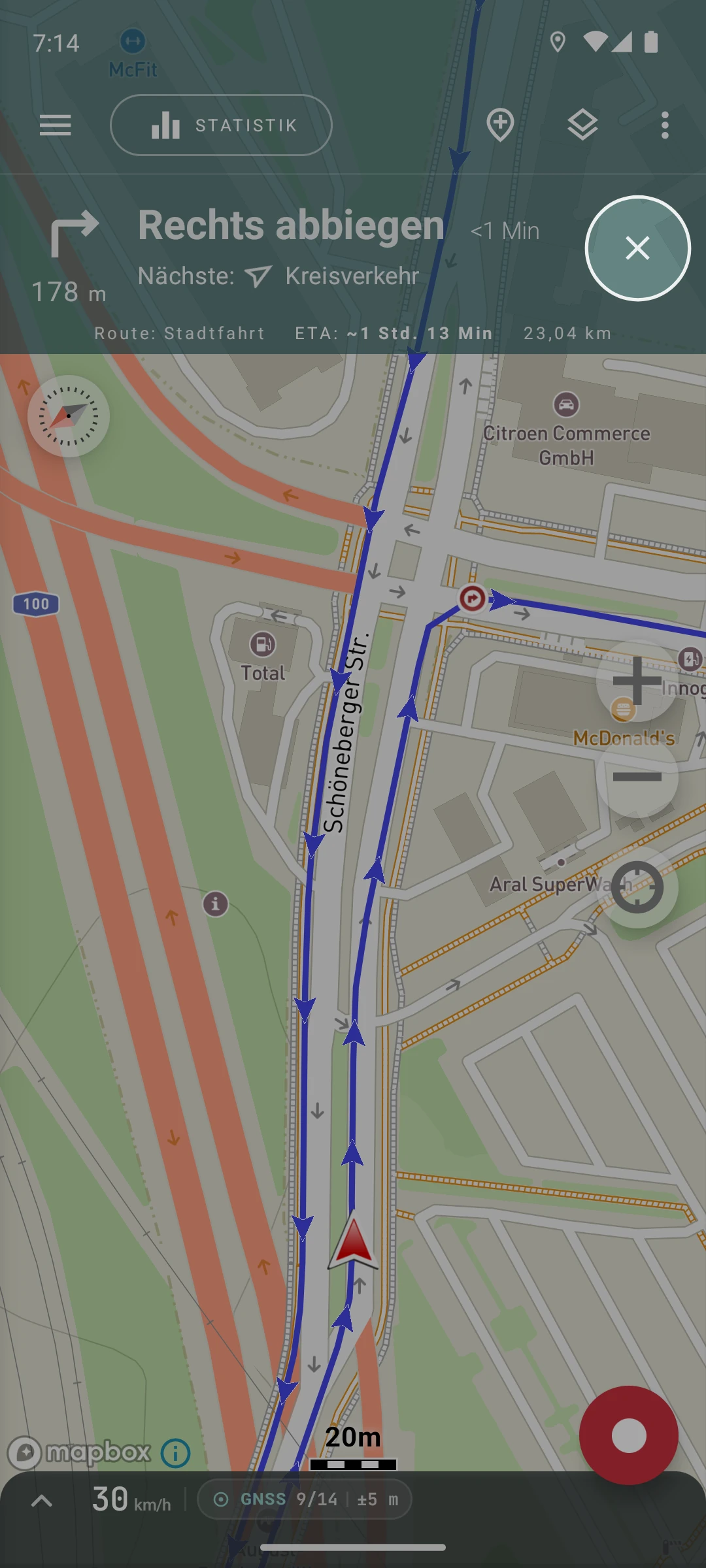
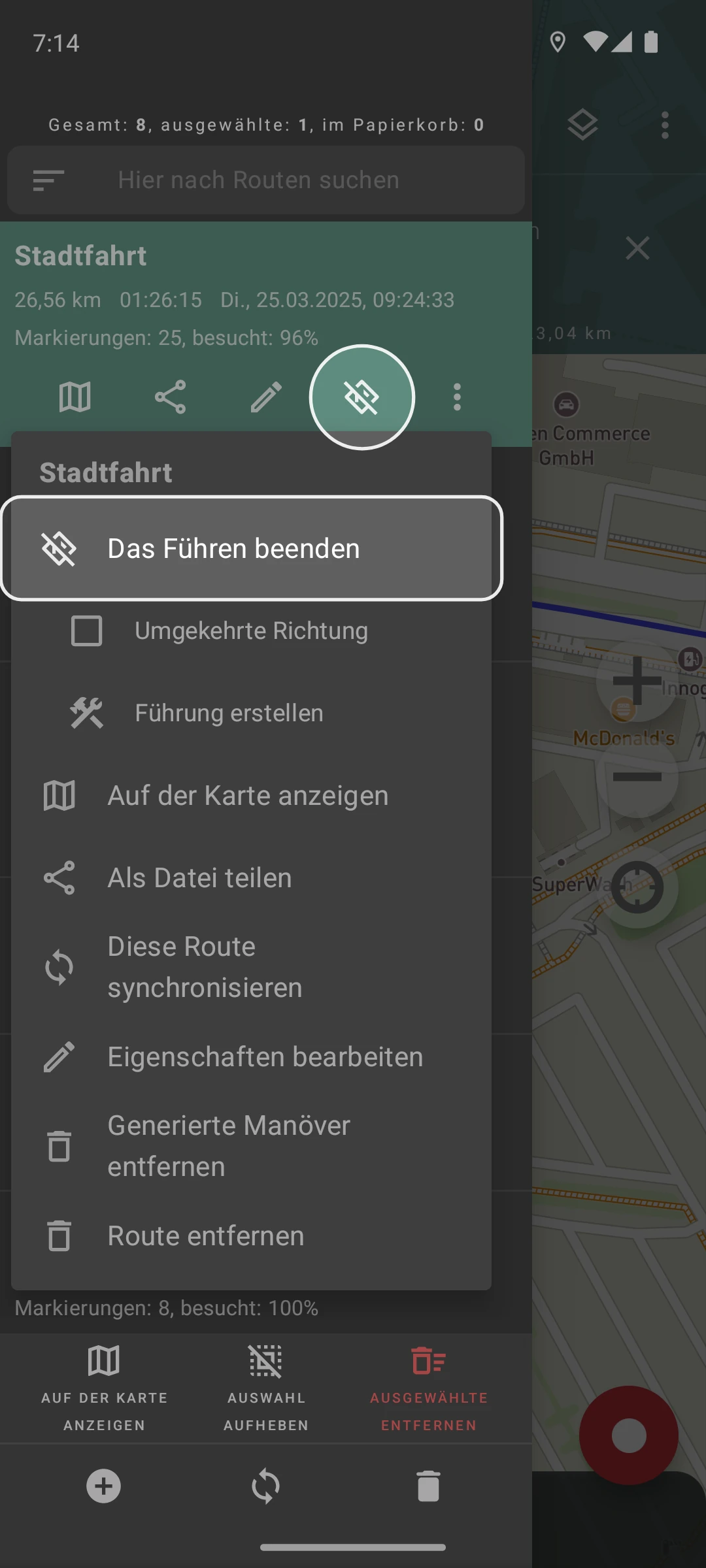
Section titled “Routenführung beenden”Du kannst die Routenführung jederzeit auf drei Arten beenden:
- Tippe im Navigations-Hinweis auf den "
 " Button.
 - Tippe auf die Schaltfläche
 „Routenführung beenden“ in der ausgewählten Route.
 - Öffne das ”⋮“-Menü der Route und wähle „Routenführung beenden“.
Richtung während der Fahrt umkehren
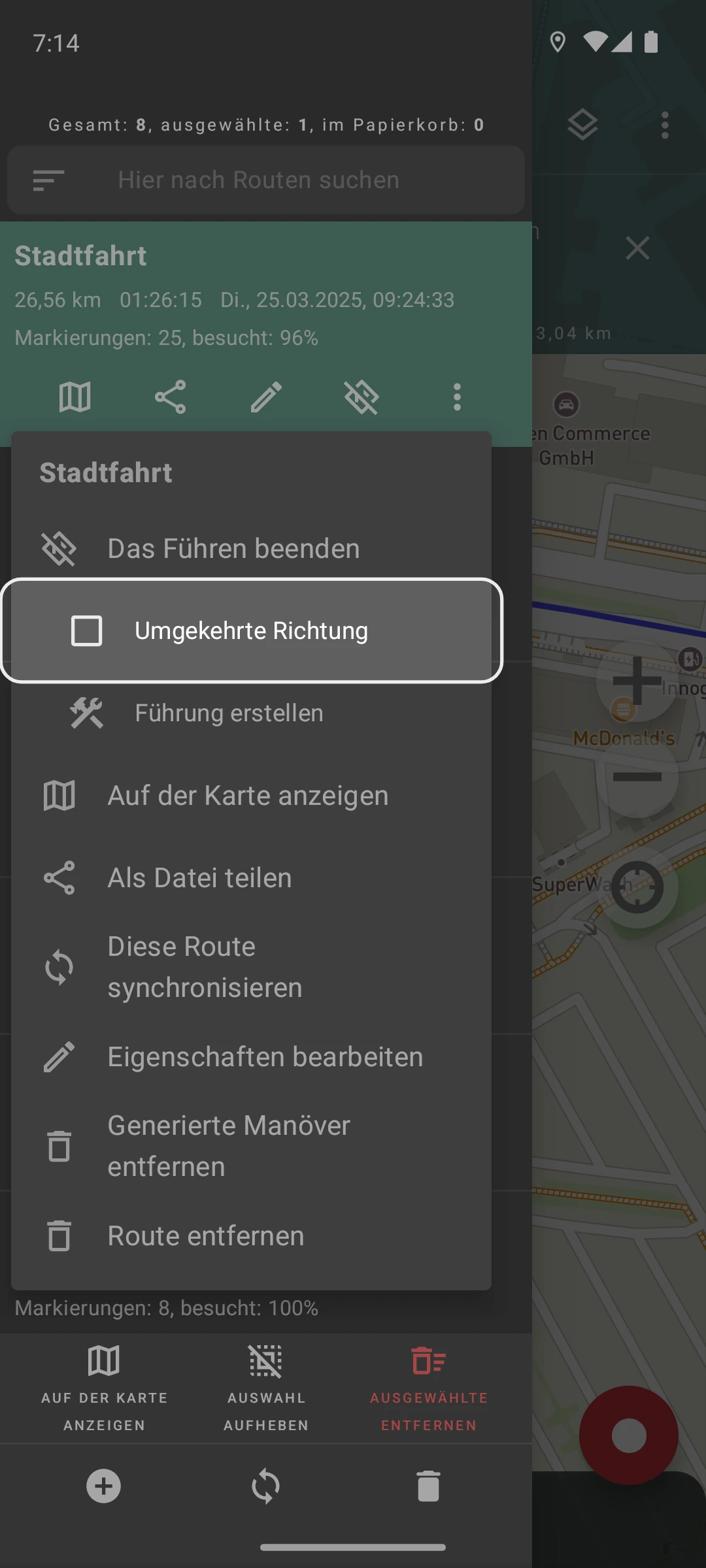
Section titled “Richtung während der Fahrt umkehren”Du kannst die Routenführung während der Fahrt rückwärts starten. So geht’s:
- Tippe bei der gewünschten Route auf ”⋮”
- Aktiviere das Kästchen
 „Rückwärtsrichtung“
Die Navigation führt dich dann vom aktuellen Punkt zurück zum Startpunkt der Route.
Routenführung neu generieren
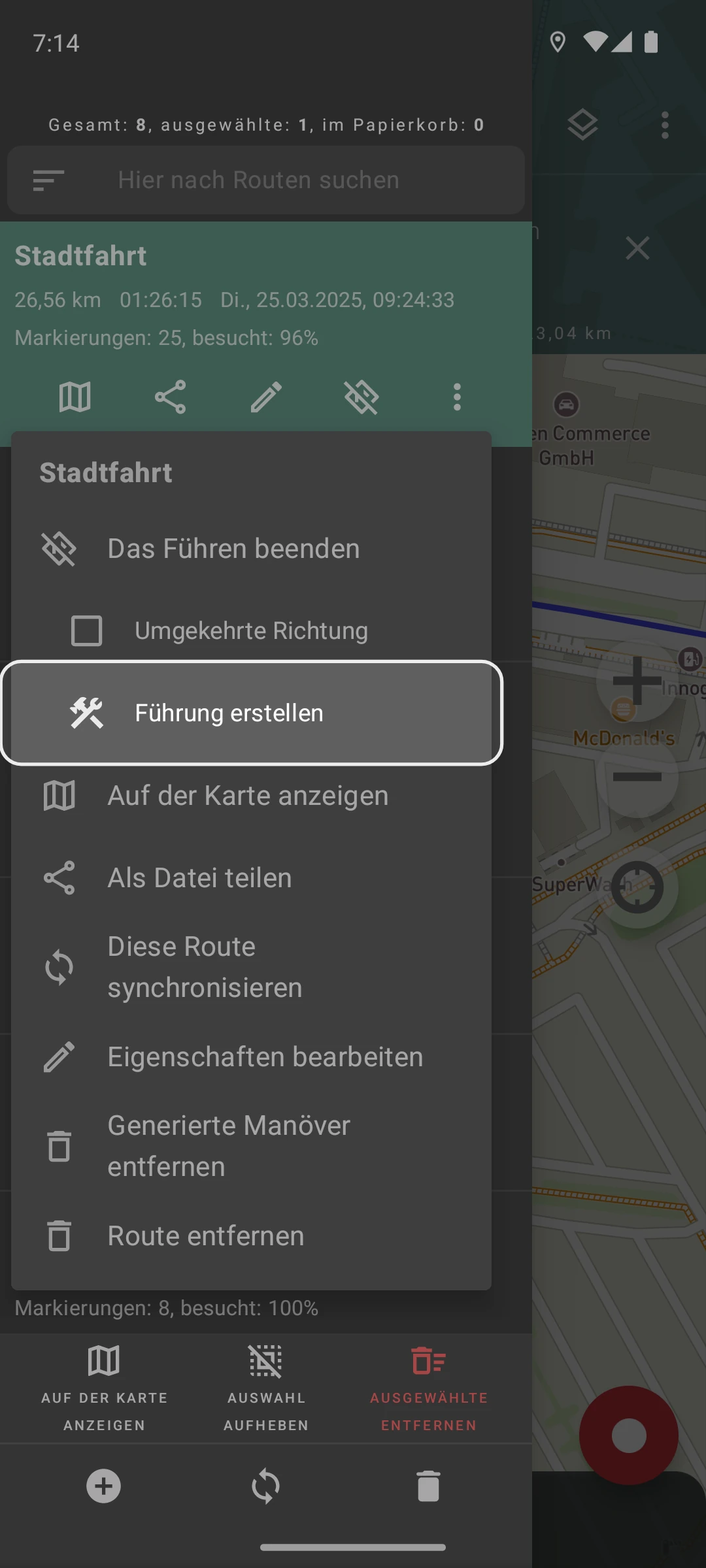
Section titled “Routenführung neu generieren”Wenn du denkst, dass Geo Tracker die Manöver auf der Route falsch erkannt hat und du die Routenführung neu generieren möchtest:
- Tippe bei der Route auf ”⋮”
- Wähle „Führung erstellen“
Dann erzeugt der Manövererkennungsalgorithmus alle erforderlichen Punkte auf der Route neu.
Manöver manuell hinzufügen
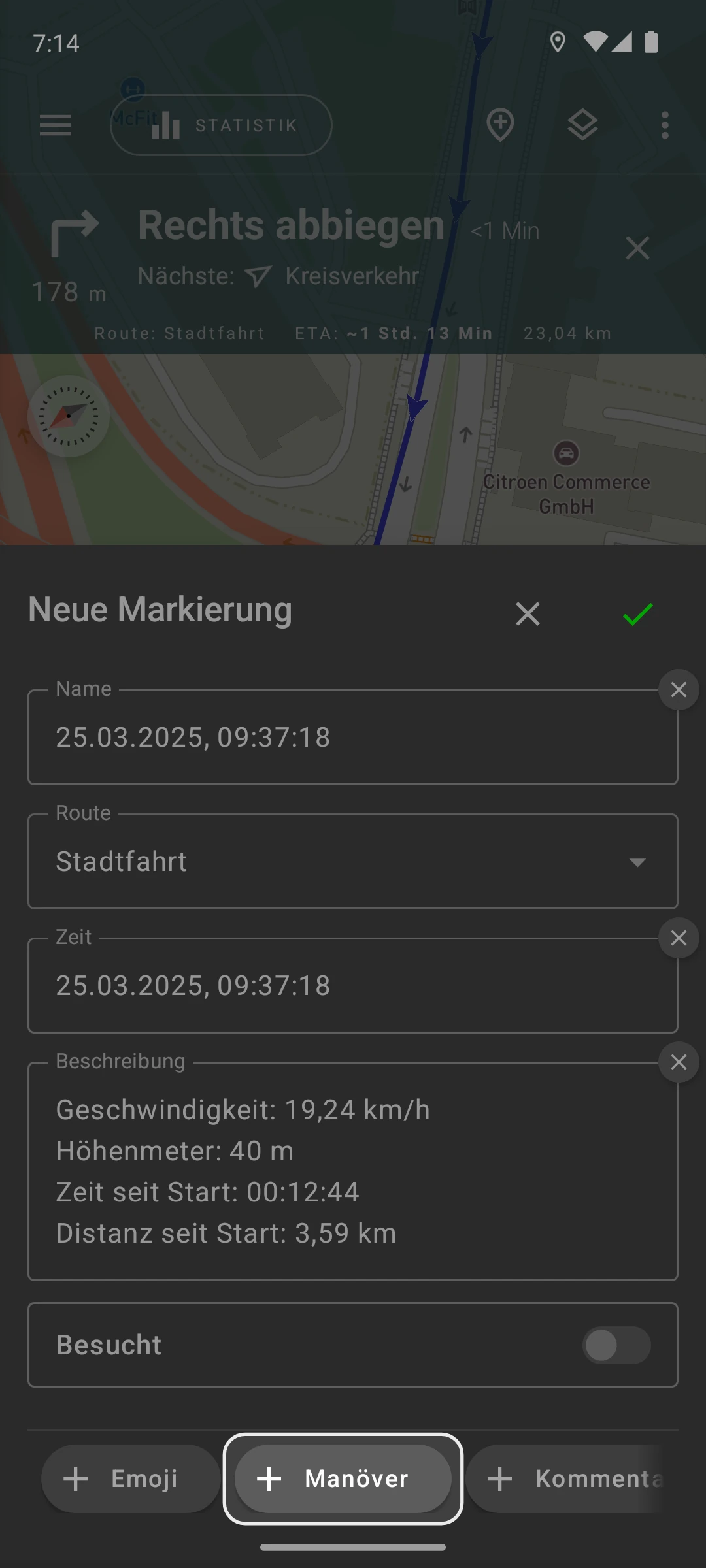
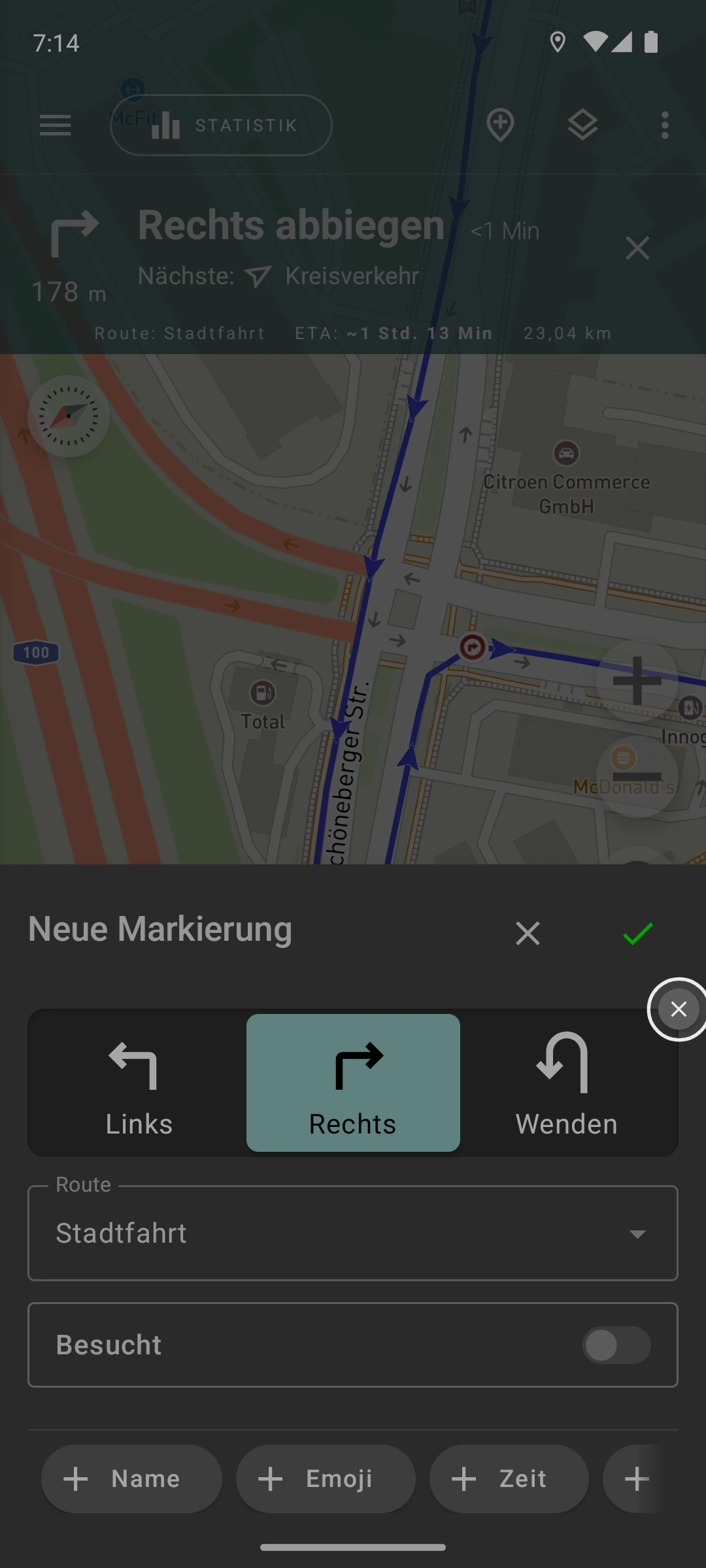
Section titled “Manöver manuell hinzufügen”Wenn du feststellst, dass in Geo Tracker einige Manöver fehlen, kannst du sie manuell hinzufügen. So geht’s:
- Füge wie gewohnt einen Marker auf der Route hinzu.
- Im Marker-Dialog tippe auf Feld hinzufügen und wähle „Manöver“.
- Alle anderen Felder kannst du löschen – sie beeinflussen die Routenführung nicht.
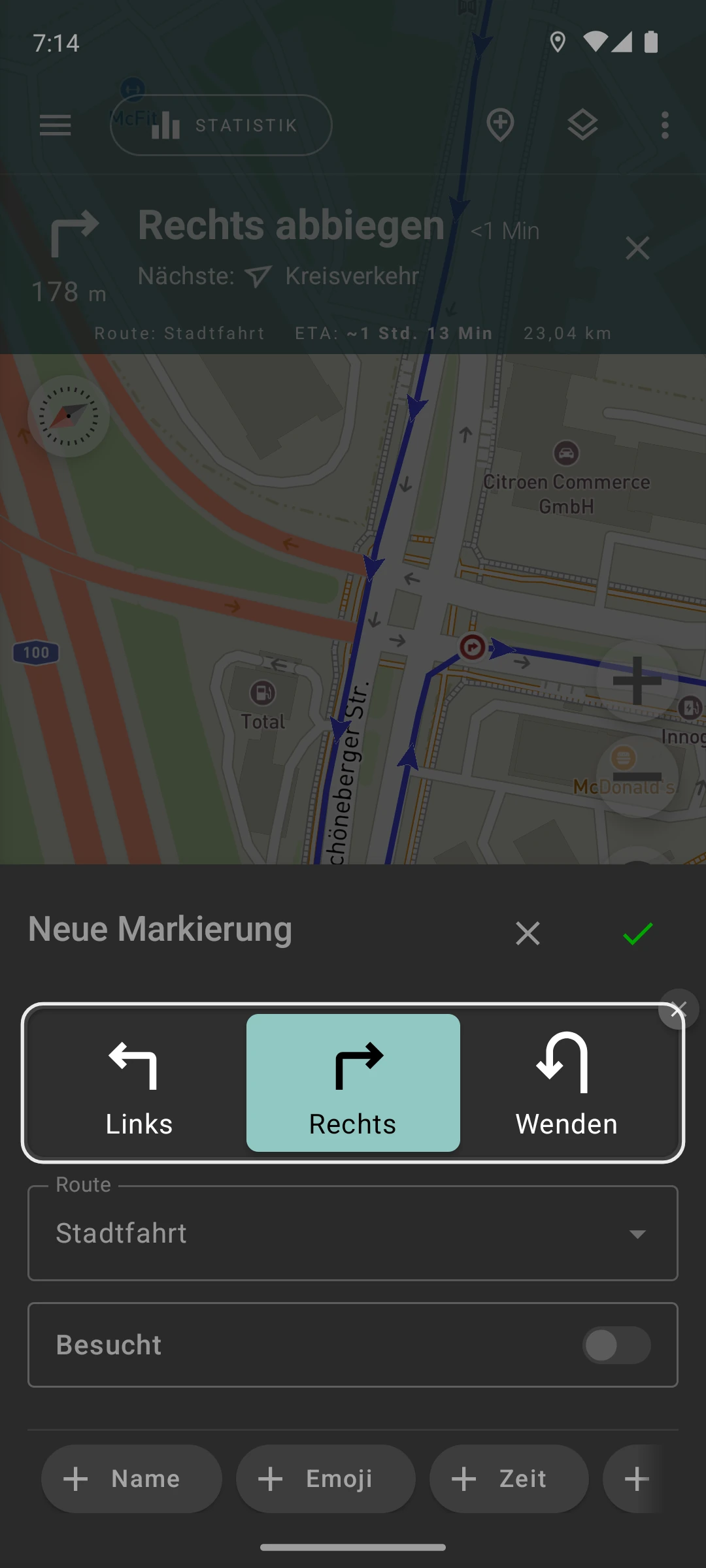
- Im neu erschienenen „Manöver“-Feld wählst du die gewünschte Richtung aus.
- Speichere den Marker.
Nun wird dein manuell hinzugefügtes Manöver auch während der Navigation angezeigt.
Manövernamen
Section titled “Manövernamen”Wenn der Name bei einem manuell hinzugefügten Manöver leer bleibt, wird der gewählte Manövername verwendet:
- Rechts abbiegen
- Links abbiegen
- Wenden
Wenn du einen eigenen Namen für die Markierung eingibst, wird der angegebene Manövername in der Navigationsansage angezeigt.
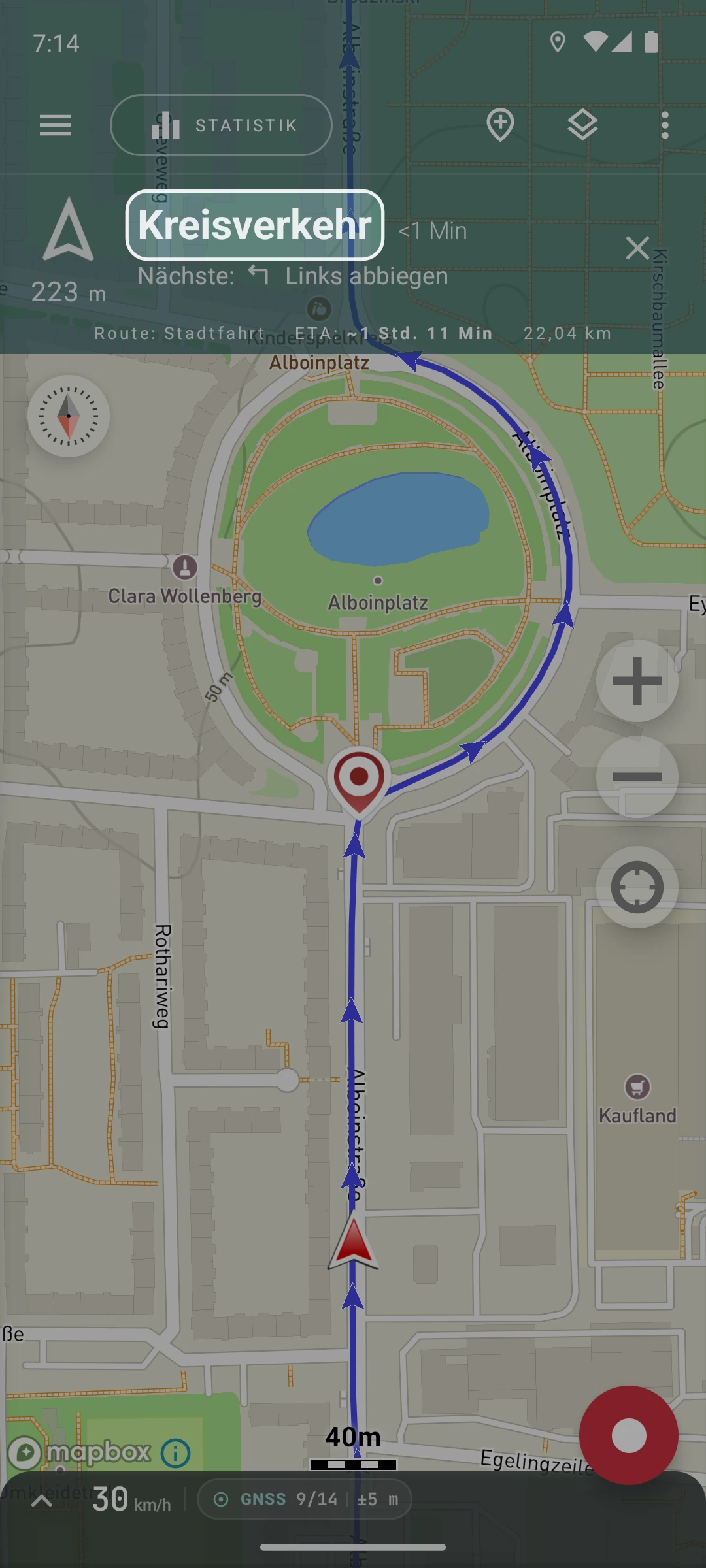
Bitte beachte, dass Geo Tracker Kreisverkehre nicht zuverlässig erkennt. Wenn deine Route daher einen Kreisverkehr enthält, füge dort bitte manuell einen Navigationsmarker hinzu.
Manöver löschen
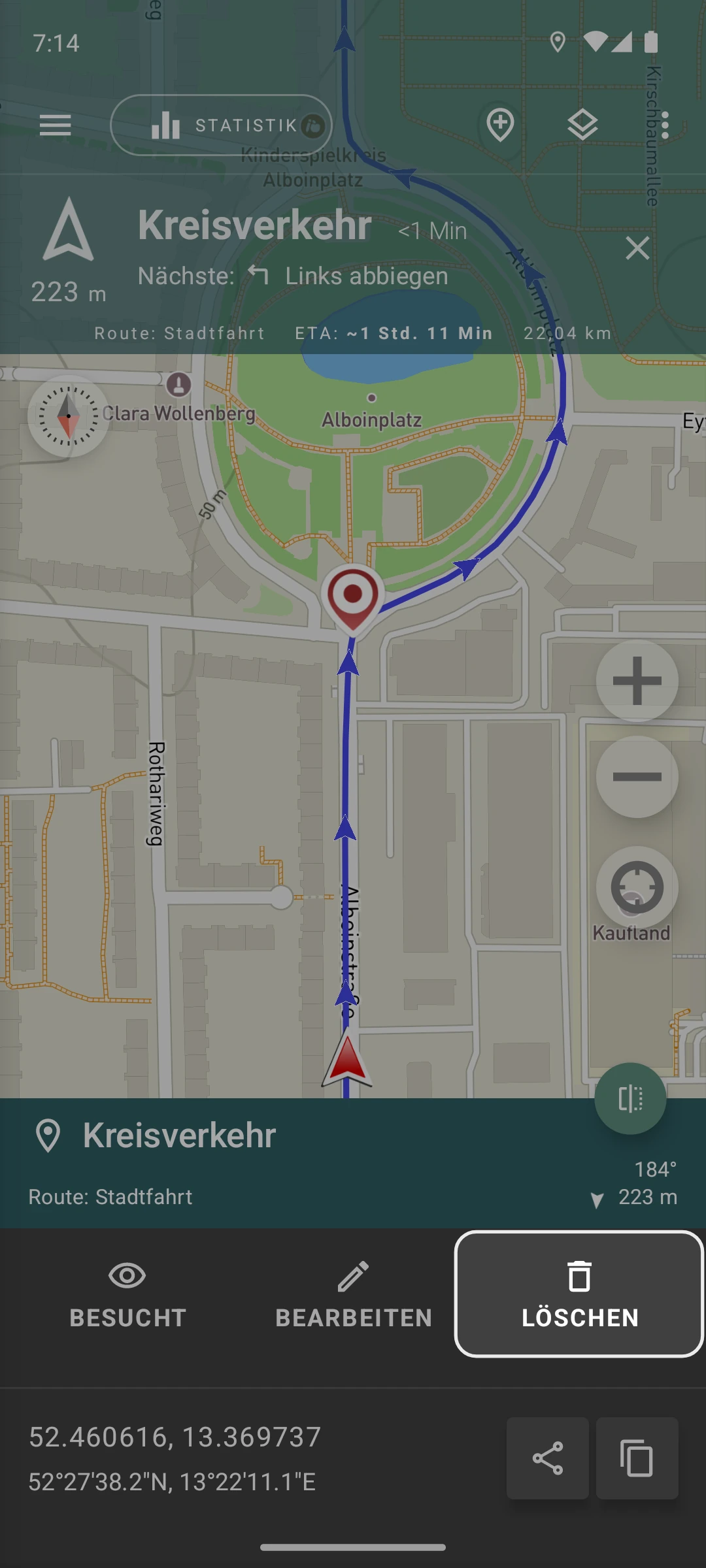
Section titled “Manöver löschen”Wenn du denkst, dass Geo Tracker ein unnötiges Manöver erzeugt hat, kannst du das Manöver löschen. Dafür entferne einfach die entsprechende Markierung:
- Wähle die unnötige Manöver-Markierung aus.
- Tippe auf Löschen.
Die Markierung wird entfernt und taucht nicht mehr in der Routenführung auf.
Alternativ kannst du die Markierung behalten, aber das Manöver entfernen:
- Wähle die entsprechende Navigationsmarkierung aus.
- Lösche den Parameter „Manöver“.
Die Markierung bleibt erhalten, wird aber nicht mehr als Manöver angezeigt.
Nicht-navigierende Markierungen
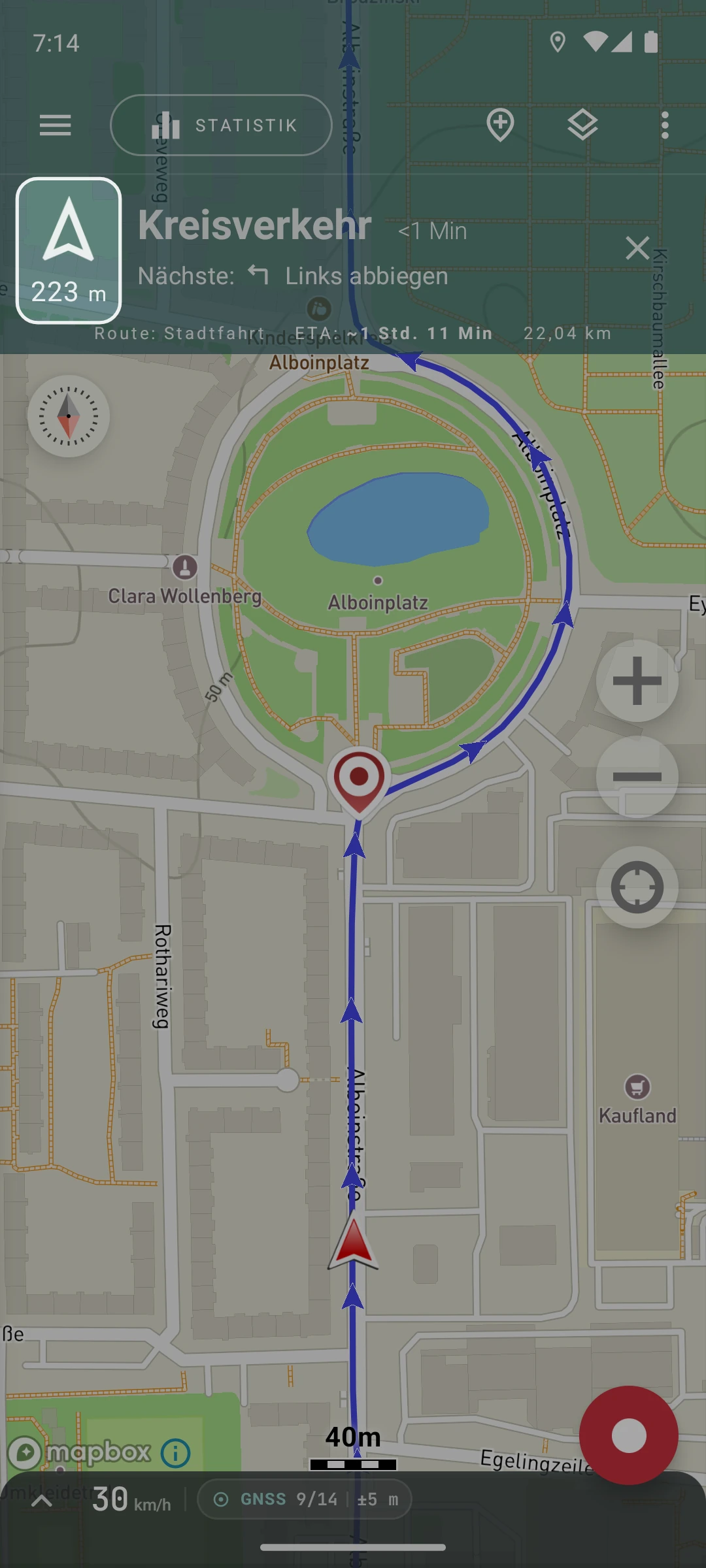
Section titled “Nicht-navigierende Markierungen”Falls sich auf der Strecke eine Markierung (ohne Manöver) befindet, die mit der Strecke verbunden ist, wird diese nicht-navigierende Markierung in der Navigation berücksichtigt und in den Anweisungen angezeigt.
Wenn sich eine Markierung in der Strecke befindet, die außerhalb der Strecke liegt, wird diese Markierung weder in der Führung verwendet noch in den Anweisungen angezeigt.
* Eine nicht-navigierende Markierung ist eine normale Markierung ohne festgelegte Fahrtrichtung (Manöver).
Markierungen ohne Strecke
Section titled “Markierungen ohne Strecke”Wenn es keine Strecke gibt, sondern nur eine gespeicherte Liste von Markierungen, erfolgt die Navigation immer vom nächstgelegenen Punkt zum jeweils nächsten in der Liste.
Bitte beachte, dass Geo Tracker keine Straßen oder Wege auf der Karte erkennt. Die Navigation zwischen Punkten erfolgt geradlinig.
Hast du Fragen oder möchtest du uns Feedback geben? Schreib uns eine E-Mail.