Aufzeichnung stoppt im Hintergrund
Die Akku-Optimierung deines Geräts kann verhindern, dass Geo Tracker im Hintergrund läuft – erfahre, wie du sie für die App deaktivierst, damit die Aufzeichnung ohne Unterbrechung weiterläuft.
Androids Batterieoptimierungen können die Hintergrundaufzeichnung von Geo Tracker unterbrechen, indem sie GPS-Updates zur Energieeinsparung pausieren. Für zuverlässige, ununterbrochene Aufzeichnung:
Für schrittweise Anweisungen, die auf dein Gerätemodell (Xiaomi, Realme, Huawei, etc.) zugeschnitten sind, sieh dir unsere ausführlichen Einrichtungsanleitungen an. Dort erfährst du, wie du Geo Tracker auf die Whitelist setzt und Systemeinstellungen so anpasst, dass die Hintergrundaufzeichnung nie stoppt.
Während der Aufzeichnung Ihrer GPS-Routen ist keine Netzwerkverbindung nötig; für diese Kernfunktion verlässt sich die App ausschließlich auf ein stabiles GPS-Signal.
Die Kartenanzeige in der App kann jedoch Internetzugriff erfordern. Für das beste Offline-Erlebnis empfehlen wir, auf Mapbox-Karten umzuschalten.
Verwende Automatisierungs-Apps wie MacroDroid oder Tasker, um Geo Tracker die Aufzeichnung automatisch starten oder stoppen zu lassen – etwa sobald du an einem bestimmten Ort ankommst. In unserer Schritt-für-Schritt-Anleitung zeigen wir dir genau, wie das geht.
Als Entwickler:in kannst du außerdem die Geo-Tracker-Intents nutzen, um seine Funktionen direkt in deine eigenen Apps und Workflows einzubinden.
Ein Aufnahmeprofil legt fest, wie oft Geo Tracker Standortaktualisierungen anfordert, welche Standorte gespeichert werden und wann ein neues Streckensegment beginnt. Bei den integrierten Profilen sind diese Werte bereits eingestellt; im Profil Individuell kannst du sie einzeln anpassen.
Was die einzelnen Einstellungen (Frequenz, GPS-Genauigkeit, minimaler und maximaler Abstand, strenge Filterung) bewirken, erfährst du unter Aufnahmeprofile.
Geo Tracker speichert deine Routen nicht auf unseren Servern. Alle Aufzeichnungen bleiben lokal auf deinem Gerät, deshalb musst du sie manuell auf das neue Handy übertragen.
Schritt-für-Schritt-Anleitungen für Übertragungen zwischen beliebigen Geräten, Backups und einzelne Routen findest du unter Routen übertragen und sichern.
Ja, die Karten lassen sich auch offline nutzen. Öffne dafür vor deiner Tour einmal die gewünschte Gegend mit aktiver Internet-Verbindung und zoome in die verschiedenen Stufen hinein, damit die Kacheln lokal gespeichert werden.
Für das beste Offline-Erlebnis empfehlen wir Mapbox. Mapbox speichert Kartendaten sehr zuverlässig, sodass du bereits geladene Bereiche später ohne durchgehende Internetverbindung anzeigen kannst.
Beachte bitte, dass sich Google Maps anders verhält: Dort wird der Cache häufiger geleert, was wir leider nicht beeinflussen können.
Während der Aufzeichnung einer Route kann im Aufzeichnungspanel unten auf der Karte gelegentlich Kein Fix erscheinen (vor Version 5.7.0 Warte auf GPS). Sie zeigt an, dass das Satellitensignal vorübergehend verloren gegangen ist – was die Genauigkeit deiner Aufzeichnung beeinträchtigen kann.
Wie du solche Aussetzer behebst, erfährst du in unserer ausführlichen Anleitung mit Schritt-für-Schritt-Tipps.
Derzeit bietet Geo Tracker keine Sprachführung wie eine klassische GPS-Navigations-App mit Abbiegehinweisen.
Wir prüfen jedoch, diese Funktion künftig hinzuzufügen.
Weitere Informationen zu den verfügbaren Navigations- und Routenführungsfunktionen finden Sie in unserem ausführlichen Leitfaden.
Ein ausgefüllter Punkt bedeutet, dass Geo Tracker noch keine zuverlässige Richtung für deine Position ermitteln kann. Der Pfeil erscheint erst, wenn die App deine Ausrichtung kennt. Du siehst einen Punkt statt eines Pfeils, wenn:
Du stehst still oder bewegst dich sehr langsam
GPS-Fix ist schwach oder nicht vorhanden
So erhältst du den Pfeil zurück
Der Pfeil auf der Karte zeigt Ihre Bewegungsrichtung nur dann an, wenn Geo Tracker eine zuverlässige Richtungsbestimmung hat.
Wenn der Pfeil in die falsche Richtung zeigt, liegt dies meist an einem nicht kalibrierten magnetischen Kompass Ihres Geräts, insbesondere bei niedriger Geschwindigkeit.
Um die Ausrichtung des Pfeils zu korrigieren, versuchen Sie bitte Folgendes:
Kalibrieren Sie den Kompass Ihres Handys. Bewegen Sie Ihr Handy 2–3 Mal in einer Acht durch die Luft.
Erhöhen Sie Ihre Geschwindigkeit. Bei Geschwindigkeiten unter ~3 km/h kann GPS keine stabile Bewegungsrichtung bestimmen. In diesem Fall verwendet die App den magnetischen Kompass, der ohne Kalibrierung ungenau sein kann.
Deaktivieren Sie den integrierten Kompass in der App. Gehen Sie zu Hauptmenü → Einstellungen → Standort und deaktivieren Sie Kompass verwenden.
Wenn Sie diese Option deaktivieren, verwendet die App ausschließlich die GPS-basierte Richtung.
Aufzeichnung, Statistik, Import und Export sind in Geo Tracker für die private, nicht kommerzielle Nutzung kostenlos und ohne Werbung. Das optionale Pro-Abo bietet zusätzlich:
Siehe den vollständigen Vergleich der kostenlosen und Pro-Funktionen.
Leider lässt sich das Abonnement nur über Google Play oder den Apple App Store bezahlen — alternative Zahlungsmethoden gibt es derzeit nicht.
Wenn während der Bezahlung ein Fehler auftritt, prüfe bitte:
Beachte außerdem, dass es neben technischen Beschränkungen auch rechtliche Vorgaben gibt, die Zahlungen nur aus bestimmten Ländern zulassen. Möglicherweise wird dein Land nicht unterstützt.
Sollten die Zahlungsprobleme weiterhin bestehen, wende dich bitte direkt an den Support des jeweiligen App-Stores.
Wenn Google Play oder der App Store ein aktives Geo Tracker-Abonnement anzeigt, Geo Tracker es im Tab Pro aber noch nicht als Aktiv anzeigt, stelle den Kauf bitte in der App wieder her.
Der Abonnementstatus wird von Google Play oder dem App Store verwaltet. Geo Tracker kann die Pro-Funktionen erst freischalten, wenn der Store ein aktives Abonnement meldet.
Wenn das Abonnement unter Android weiterhin nicht als Aktiv angezeigt wird, aktualisiere die lokalen Daten von Google Play:
Falls das weiterhin nicht hilft, kontaktiere uns bitte und füge Screenshots des Abo-Bildschirms im App-Store sowie des Tabs Pro in Geo Tracker bei.
Bitte beachte, dass Abonnements nicht zwischen Android und iOS geteilt werden. Ein über Google Play gekauftes Abonnement funktioniert nur auf Android-Geräten, während ein über den App Store gekauftes Abonnement nur auf iOS-Geräten funktioniert.
Um dein Abonnement zu kündigen, folge bitte diesen Schritten:
Du kannst die Pro-Funktionen von Geo Tracker bis zum Ende deines aktuellen Abrechnungszeitraums weiter nutzen.
Bitte beachte, dass alle Zahlungen ausschließlich über den App Store und Google Play abgewickelt werden und wir keine persönlichen Daten (z. B. E-Mail-Adressen) erheben. Unsere Möglichkeiten, den Abonnementprozess zu steuern, sind daher eingeschränkt. Solltest du Schwierigkeiten bei der Kündigung haben oder eine Rückerstattung wünschen, wende dich am besten direkt an den Support des jeweiligen Stores.
Der Zugriff auf OpenStreetMap in Geo Tracker erfolgt über Mapbox, einen kommerziellen Dienst, der Kartendaten hostet, gestaltet und ausliefert.
Obwohl die OSM-Daten selbst quelloffen sind, verursacht die Infrastruktur für eine schnelle und zuverlässige Verarbeitung und Bereitstellung dieser Karten laufende Kosten.
Um diese Ausgaben zu decken und einen hochwertigen Kartenzugriff zu gewährleisten (inklusive Offline-Support, regelmäßiger Updates und globaler Tile-Auslieferung), bündeln wir OSM/Mapbox in unserem kostenpflichtigen Abonnement.
Wenn die Karte in deiner Region Fehler enthält oder Objekte fehlen, hängt es von der Kartenquelle ab, wo du den Fehler am besten meldest.
Geo Tracker hostet oder pflegt keine Karten selbst, daher können wir die Karten nicht für dich korrigieren.
Wo du Fehler für die jeweilige Kartenquelle meldest, wie du OpenStreetMap selbst korrigierst und was in eine Meldung gehört, erfährst du unter Kartenfehler melden.
Leider nein.
Huawei-Smartphones enthalten keine Google Play Services mehr, daher sind Googles Satelliten-Layer nicht verfügbar. Mapbox-Karten setzen ein Abonnement über Google Play voraus, weshalb sie auf diesen Geräten ebenfalls nicht funktionieren.
Die einzige in der App verfügbare Kartenoption auf Huawei ist Petal Maps – die leider keine Satellitenansicht bietet.
Bitte versuche folgende Schritte, um die Google-Kartenebenen wiederherzustellen:
 Menü und wechsle zwischen Schema und Satellit.
Danach sollte die ausgewählte Ebene wieder korrekt geladen werden.
Nein — deine Routen bleiben auf deinem Gerät, sofern du sie nicht explizit teilst. Geo Tracker lädt deine GPS‑Daten nicht automatisch auf einen Server hoch.
Hinweis: GPX/KML/KMZ‑Dateien im Synchronisierungsordner liegen im Dateisystem deines Geräts, daher kann jede App mit den entsprechenden Zugriffsrechten sie lesen.
Nein — Geo Tracker beinhaltet keine Funktion zum Finden deines Handys.
Tipp: Um ein verlorenes Android-Handy zu orten, verwende Find My Device, auf iOS – Find My iPhone – diese System-Tools sind für die Fernortung deines Geräts ausgelegt.
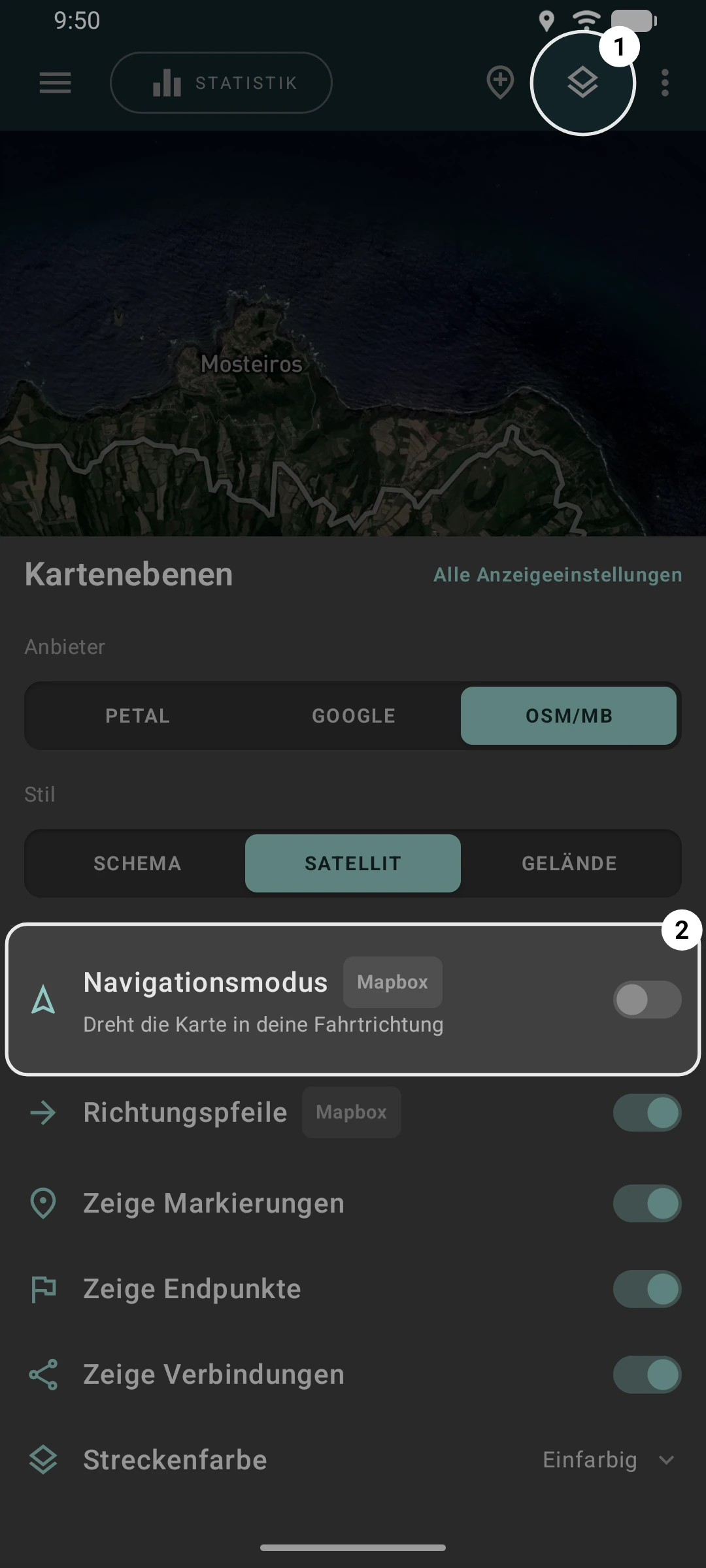
Absolut — so aktivierst du es:
in der oberen Leiste.
Sobald aktiv, rotiert die Karte unter deinem Positionsmarker, sodass deine Fahrtrichtung immer nach oben zeigt.
Hinweis: Navigationsmodus funktioniert nur mit Mapbox‑Karten.
Exportieren von Routen in Geo Tracker ist einfach — wähle die Methode, die am besten zu dir passt:
 .
.
Wähle einfach die Option, die für dich am besten passt!
Eine ausführliche Anleitung findest du unter GPX-, KML- und KMZ-Dateien teilen.
Wenn deine gelöschten Routen noch im Papierkorb von Geo Tracker sind, kannst du sie folgendermaßen zurückholen:
 Papierkorb-Symbol.
Wenn der Papierkorb bereits geleert ist, du deine Routen aber vorher in einen externen Ordner synchronisiert hast, kannst du sie erneut importieren:
/Documents/GeoTracker). Sync-Symbol, um alle noch nicht im App importierten Dateien zu laden.Wenn beide Methoden nicht helfen und alle Kopien in der App und im Sync-Ordner verloren sind, bleibt nur noch die Wiederherstellung aus einem Geräte-Backup:
So teilst du eine Route in zwei Teile:
Du kannst denselben Vorgang mit jedem entstandenen Teil wiederholen, um eine Route in mehr als zwei Abschnitte aufzuteilen.
Um eine Route zu kürzen, gehst du genauso vor. Nach dem Aufteilen löschst du die ursprüngliche Route und alle nicht benötigten Teile und behältst nur den gewünschten Abschnitt.
Derzeit hat Geo Tracker keine integrierte Funktion zum Zusammenführen von Routen. Bis dahin kannst du diesen Workaround verwenden:
So kannst du Routen schon heute zusammenführen, während eine integrierte Funktion dafür noch auf unserer Roadmap steht.
Derzeit unterstützt Geo Tracker das direkte Einbetten von Medien in Markierungen nicht. Wir prüfen die Möglichkeit, Foto- und Videoanhänge in einem zukünftigen Update.
Lösungen für den Moment:
Noch nicht—Geo Tracker zeigt derzeit alle Routen in derselben Farbe an. Die Möglichkeit, jeder Route eine individuelle Farbe zuzuweisen, steht auf unserer Roadmap für eine kommende Version.
In der Zwischenzeit kannst du den Farbverlauf-Modus nutzen, der Streckenabschnitte je nach Geschwindigkeit oder Höhe einfärbt. Mehr dazu in den Farbmodi.
Geo Tracker bietet drei Farbmodi für Routen:
In den Verlaufsmodi kennzeichnet Grün die höchsten Werte (höchste Geschwindigkeit bzw. größte Höhe) und Dunkelrot die niedrigsten (langsamste Geschwindigkeit bzw. tiefster Punkt).

So schaltest du um:
-Symbol.Geo Tracker bietet zwei Methoden, um deine Touren mit Markierungen zu versehen — und volle Kontrolle darüber, wie sie gebunden und in der Navigation genutzt werden:
Markierung an deiner aktuellen Position hinzufügen
Markierung per Langdruck überall hinzufügen
Markierungen einer Tour zuordnen
Routenführung mit Manövern
Markierungsdaten — einschließlich Zuordnungen und Manövern — werden zusammen mit deinen Touren in den Formaten GPX, KML oder KMZ exportiert und beim erneuten Import in Geo Tracker wiederhergestellt.
Mehr zur Routenführung findest du hier.
Alle Maßeinheiten lassen sich in den Anzeigeeinstellungen anpassen:
Öffne Geo Tracker und gehe zu Hauptmenü → Einstellungen → Anzeigeeinstellungen.
Unter Maßeinheiten konfiguriere:
Tippe die gewünschte Einheit an – die Änderung wird sofort in Karten, Statistiken und Diagrammen übernommen.
Hinweis: Bei sehr kurzen Distanzen zeigt Geo Tracker zunächst Meter oder Fuß an und wechselt dann zu km/mi, sobald der Wert größer wird. Ein globaler Schalter für „immer kurze/lange Einheiten verwenden“ fehlt derzeit noch, steht aber auf unserer Roadmap.
Geo Tracker verfügt nicht über eine eigene “Importieren”-Funktion, aber du kannst Routen auf zwei Wegen hinzufügen:
Teilen/Öffnen mit Geo Tracker
.gpx-, .kml- oder .kmz-Datei.Sync-Ordner (Android)
.gpx-, .kml- oder .kmz-Dateien in den Sync-Ordner auf deinem Gerät (z. B. /Documents/GeoTracker)../Documents/GeoTracker beim App-Start automatisch importiert werden.Das war’s – teile/öffne die Datei direkt oder lege sie in den Sync-Ordner und überlasse die restliche Arbeit der Automatik, um deine Routen in Geo Tracker zu laden.
Eine ausführliche Anleitung findest du unter GPX-, KML- und KMZ-Dateien teilen.
Das sind die erweiterten Daten von Geo Tracker: zusätzliche Details zu jedem Routenpunkt. In GPX-Dateien sind sie Attribute des Elements <geotracker:meta>, in KML-Dateien stehen sie in den Arrays des geotrackerTrackSchema.
Am häufigsten sind c (Kurs, im Bogenmaß im Uhrzeigersinn ab geografisch Nord; mal 57,3 ergibt Grad) und s (Geschwindigkeit, in Metern pro Sekunde). Ab Version 5.7.0 exportiert Geo Tracker außerdem Genauigkeit, Zeitzone, Standortquelle, Satelliten und mehr.
<geotracker:meta c="2.36" s="2.85" a="4.00" tz="7200" src="1" />Hier wurde der Punkt bei einer Bewegung nach Südosten (2,36 rad ≈ 135°) mit 2,85 m/s (≈10,3 km/h) aufgezeichnet, mit einer Genauigkeit von 4 m, in einer Zeitzone 2 Stunden vor UTC.
Erweiterte Daten werden nur geschrieben, wenn Erweiterte Daten exportieren unter Einstellungen → Daten eingeschaltet ist.
Die vollständige Liste der Felder mit ihren Einheiten findest du unter Erweiterte Daten in GPX- und KML-Dateien.
Geo Tracker bietet zwei Möglichkeiten, um deine Diagramme zu exportieren:
Bild eines Diagramms exportieren
Rohdaten für eigene Diagramme exportieren
xsltproc --nonet --output track.tsv GeoTracker.xslt track.gpxxsltproc installieren:
brew install libxsltSo kannst du entweder schnell einen Diagramm-Snapshot exportieren oder mit den Rohdaten eigene Visualisierungen erstellen.
Ausführliche Anleitungen findest du unter Routenbilder teilen und Diagrammdaten exportieren.
Höhenwerte hängen von GPS-Signalqualität und Gerätesensoren ab – und das variiert je nach Modell. Geo Tracker glättet zwar das Höhenprofil, aber du kannst dennoch Schwankungen sehen:
Standardmäßig nutzt Geo Tracker den WGS84-Ellipsoid als Höhenreferenz. In manchen Regionen ist „Meeresspiegel“ genauer:
So erhältst du verlässlichere Höhendaten.
In den Statistiken von Geo Tracker findest du zwei verwandte, aber unterschiedliche Höhenmetriken:
Angenommen, dein Höhenprofil sieht so aus:
0 → 5 → 10 → 5Die aufeinanderfolgenden Änderungen sind:
Berechnungen:
Tipp: Geo Tracker zeigt auch den Höhenunterschied, also die Differenz zwischen dem höchsten und niedrigsten Punkt deiner Route.
Mehr zur Statistik findest du unter Routenstatistik und Diagramme verstehen.
Dauer (S) und Dauer (G) in den Diagrammen verwenden zwei unterschiedliche Zeitachsen:
Beispiel:
Du zeichnest einen 30-minütigen Morgenspaziergang auf, pausierst die App zum Mittagessen und nimmst dann eine 20-minütige Abendrunde auf.
- Dauer (S) = 30 Min + 20 Min = 50 Min
- Dauer (G) = gesamte Uhrzeit von Start bis Ende (z. B. 7 Uhr → 19 Uhr = 12 Stunden)
Verwende Dauer (S), wenn du nur deine Aufzeichnungszeit analysieren möchtest, oder Dauer (G) für den vollständigen Zeitrahmen.
Mehr zur Statistik findest du unter Routenstatistik und Diagramme verstehen.
Nein. Geo Tracker berechnet die Distanz einer Route nur anhand von Breiten- und Längengrad. Das ist der übliche Ansatz für geografische Distanzberechnungen.
Höhenwerte von Smartphone-GPS sind meist weniger genau als die horizontale Positionsbestimmung. Würde die App jede vertikale Änderung zur Distanz hinzurechnen, könnten kleine Höhenfehler die Gesamtdistanz unzuverlässiger machen, besonders beim Wandern in Gebieten mit schwankendem GPS-Signal.
Höhendaten werden weiterhin für separate Statistiken wie vertikaler Aufstieg, vertikaler Abstieg und vertikale Distanz verwendet, aber sie werden nicht zur Hauptdistanz der Route addiert.
Mehr zur Statistik findest du unter Routenstatistik und Diagramme verstehen.
Ein aufgezeichneter Track besteht aus einer Reihe gespeicherter Positionspunkte, die zusammen die Tracklinie bilden. Die Punktanzahl gibt die Gesamtzahl dieser Punkte im Track an.
Wie oft neue Punkte gespeichert werden, hängt von der Aktualisierungsfrequenz des GNSS-Empfängers deines Geräts und den Aufzeichnungseinstellungen der App ab. Normalerweise speichert Geo Tracker einen Punkt pro Sekunde, sofern die neue Position mindestens 10 Meter vom vorherigen gespeicherten Punkt entfernt ist.
Mehr zur Statistik findest du unter Routenstatistik und Diagramme verstehen.
Drinnen sieht dein Gerät die Satelliten schlecht. Es findet manchmal trotzdem eine Position, aber sie ist oft ungenau und springt hin und her. Geo Tracker versucht, solche Sprünge herauszufiltern, kann aber nicht alle erkennen: Drinnen werden Satellitensignale von Wänden abgeschwächt und reflektiert, und eine falsche Position kann genauso aussehen wie eine echte Bewegung. Die Sprünge, die durchkommen, landen in deinem Track als Liniengewirr und als Strecke, die du nie zurückgelegt hast.
Damit dein Track genau bleibt, pausiere oder beende die Aufzeichnung, bevor du hineingehst, und setze sie fort, wenn du wieder draußen bist. Für kurze Stopps draußen musst du nicht pausieren.
Mehr dazu unter GPS-Probleme beheben und Wann pausieren.
Die Geschwindigkeit in der Statusleiste ist die rohe GPS-Messung, die sofort von deiner GPS-Fixierung aktualisiert wird. GPS-Daten können springen – manchmal siehst du kurz einen Ausreißer auf 100 km/h, obwohl du tatsächlich nur 20–30 km/h fährst.
Im Gegensatz dazu ist die Höchstgeschwindigkeit in den Statistiken das Ergebnis unserer Filteralgorithmen und Heuristiken. Wir glätten Ausreißer, verwerfen unrealistische Spitzen und berechnen so eine realistische Maximalgeschwindigkeit.
Da das Filtern ein kleines Moment dauert, kann es vorkommen, dass deine Live-Geschwindigkeit kurz über dem gespeicherten Maximum liegt – diese rohen Spitzen werden verworfen, bevor sie in die Statistiken einfließen.
Mehr zur Statistik findest du unter Routenstatistik und Diagramme verstehen.