
Vivo einrichten
Möglicherweise sind auf Vivo-Geräten zusätzliche Systemeinstellungen nötig, damit Geo Tracker im Hintergrund ohne Unterbrechungen Tracks aufzeichnen kann.
1. Energiesparmodus deaktivieren
Section titled “1. Energiesparmodus deaktivieren”Stelle sicher, dass alle Energiesparmodi ausgeschaltet sind:
Öffne Systemeinstellungen → Akku → Energiesparmodus und deaktiviere den Schalter „Energiesparmodus verwenden“.


2. Hintergrund-Energieverbrauch freigeben
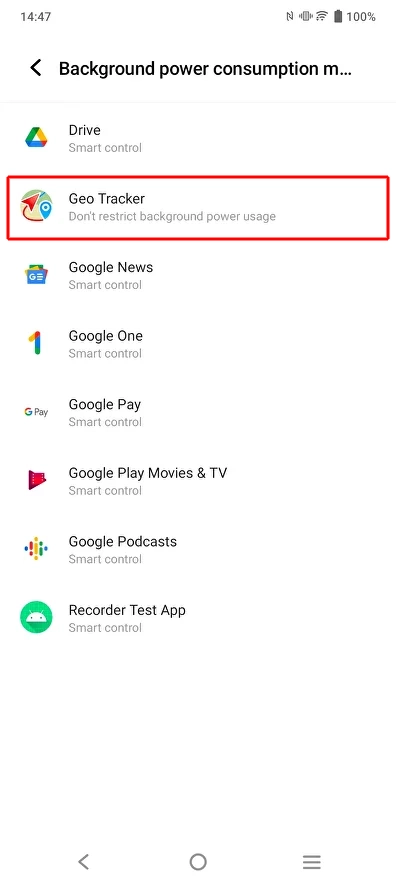
Section titled “2. Hintergrund-Energieverbrauch freigeben”Öffne Systemeinstellungen → Akku → Hintergrund-Energieverbrauchs-Management → Geo Tracker und wähle „Hintergrund-Energieverbrauch nicht einschränken“.

Überprüfe den vorherigen Bildschirm – Geo Tracker sollte hier erscheinen.
3. Geo Tracker fixieren
Section titled “3. Geo Tracker fixieren”Starte die App und minimiere sie über die mittlere Taste.
Wechsle dann per „Sandwich“-Taste unten rechts in den App-Umschalter.
Tippe den kleinen Pfeil neben Geo Tracker und wähle „Sperren“.

Prüfe das Schlosssymbol – es wird neben Geo Tracker angezeigt.

Mehr Infos unter dontkillmyapp.com/vivo.