
Ведение по маршруту
Включение ведения
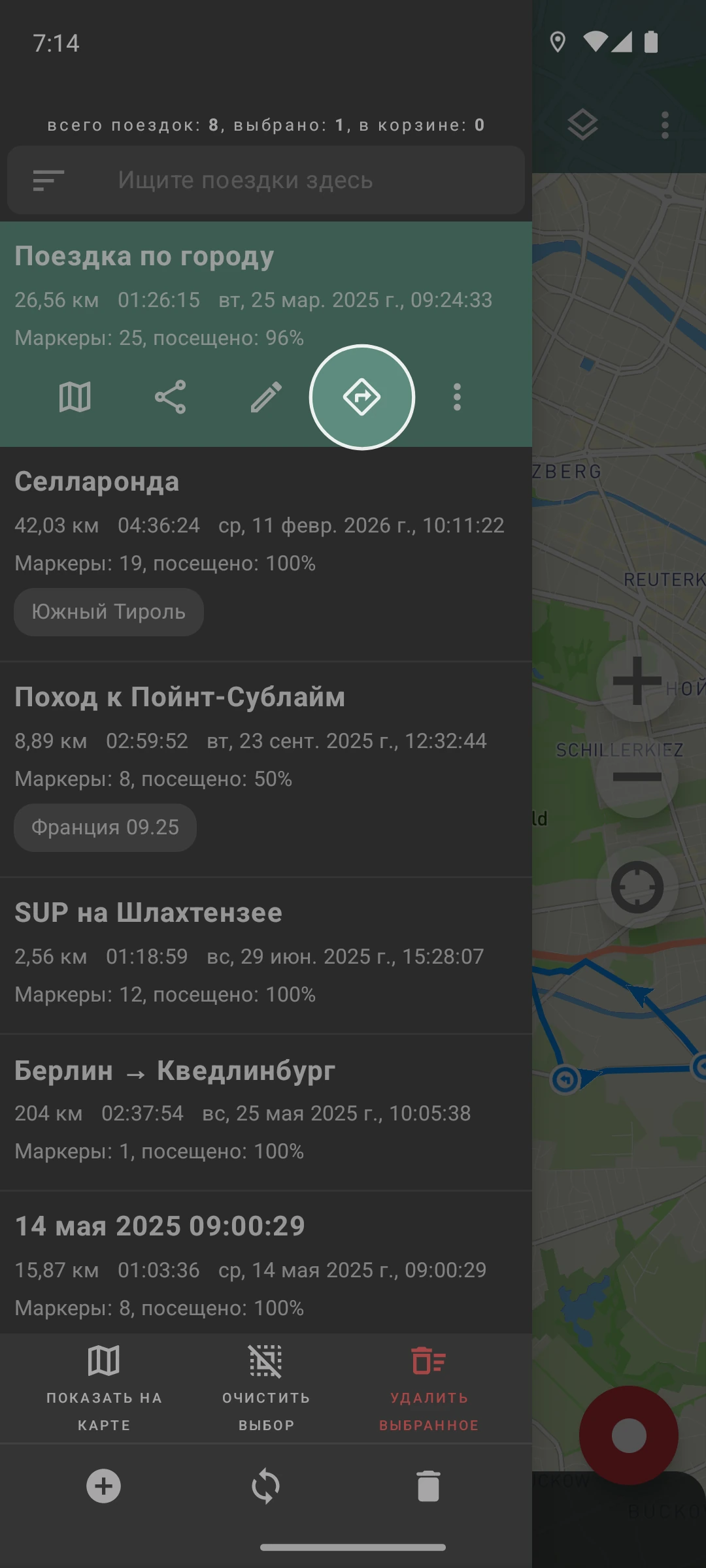
Section titled “Включение ведения”Чтобы включить маршрутное руководство:
- Откройте список треков
- Выберите трек, по которому хотите вести навигацию
- Нажмите на иконку
 «Ведение по маршруту»
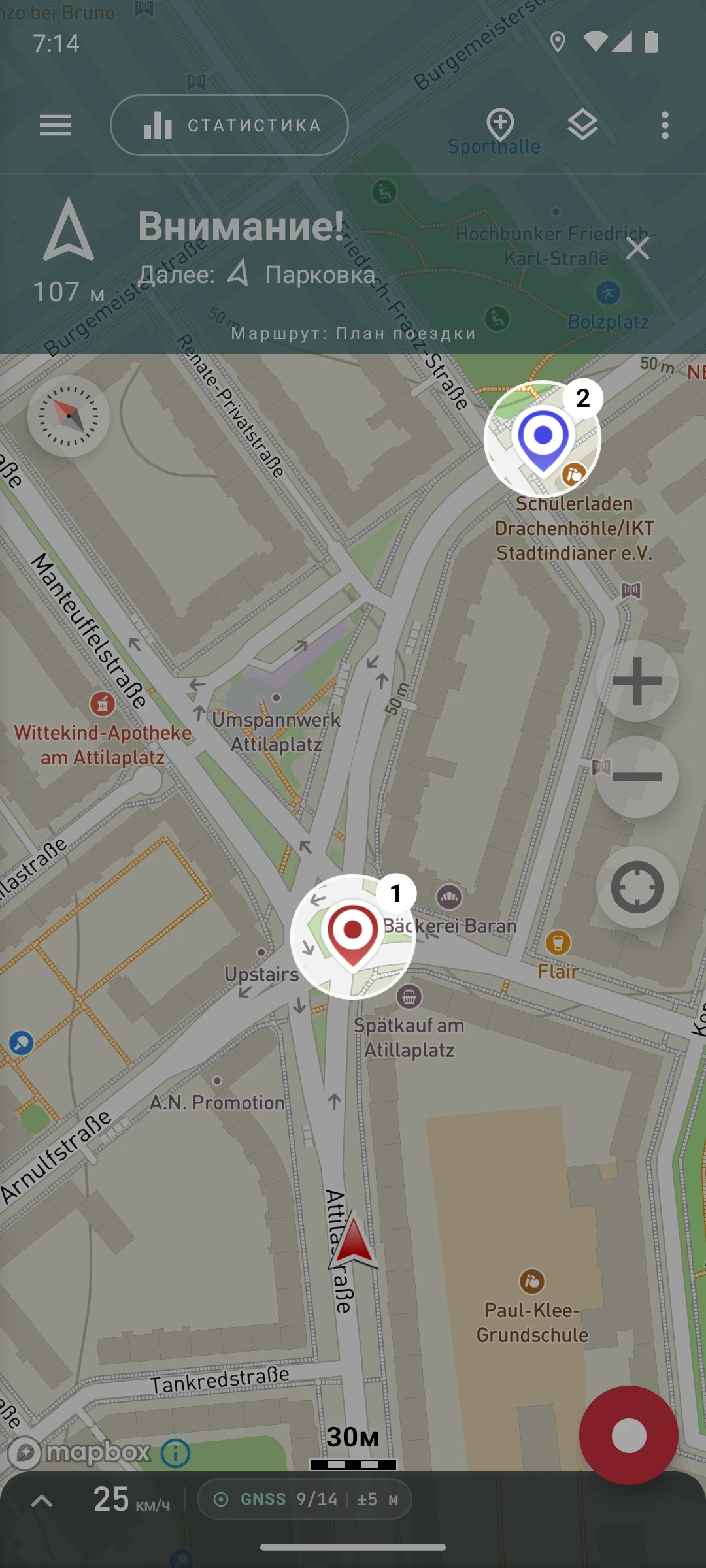
В этот момент Геотрекер автоматически сгенерирует все необходимые манёвры и начнёт показывать подсказки по маршруту.
Ведение в обратном направлении
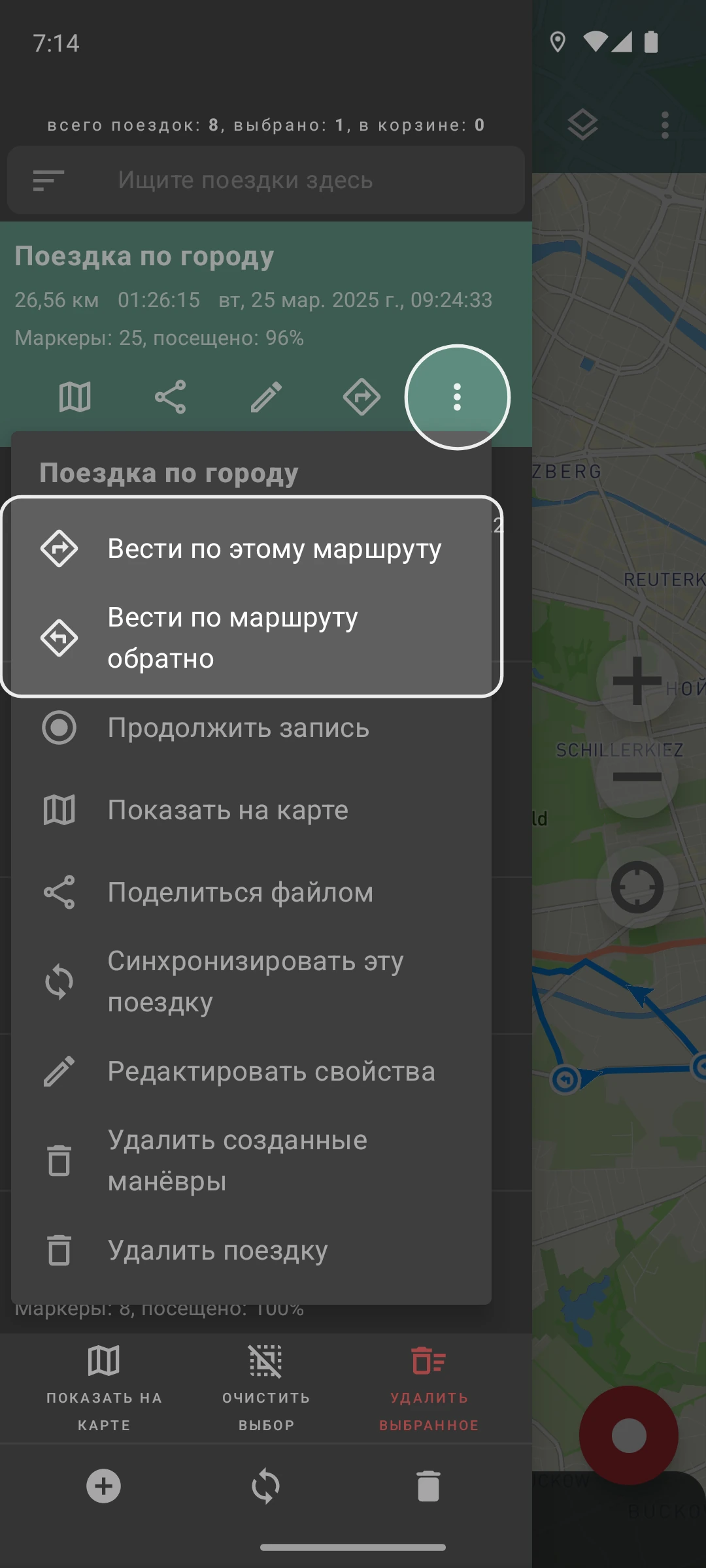
Section titled “Ведение в обратном направлении”Вы можете использовать один и тот же трек для движения в обоих направлениях. Чтобы начать навигацию в обратном направлении:
- Откройте список треков
- Нажмите на «⋮» рядом с нужным треком
- Выберите направление навигации
Если вы выберете «Вести по маршруту обратно», навигация будет вестись от конечной точки трека обратно к начальной.
Остановка ведения
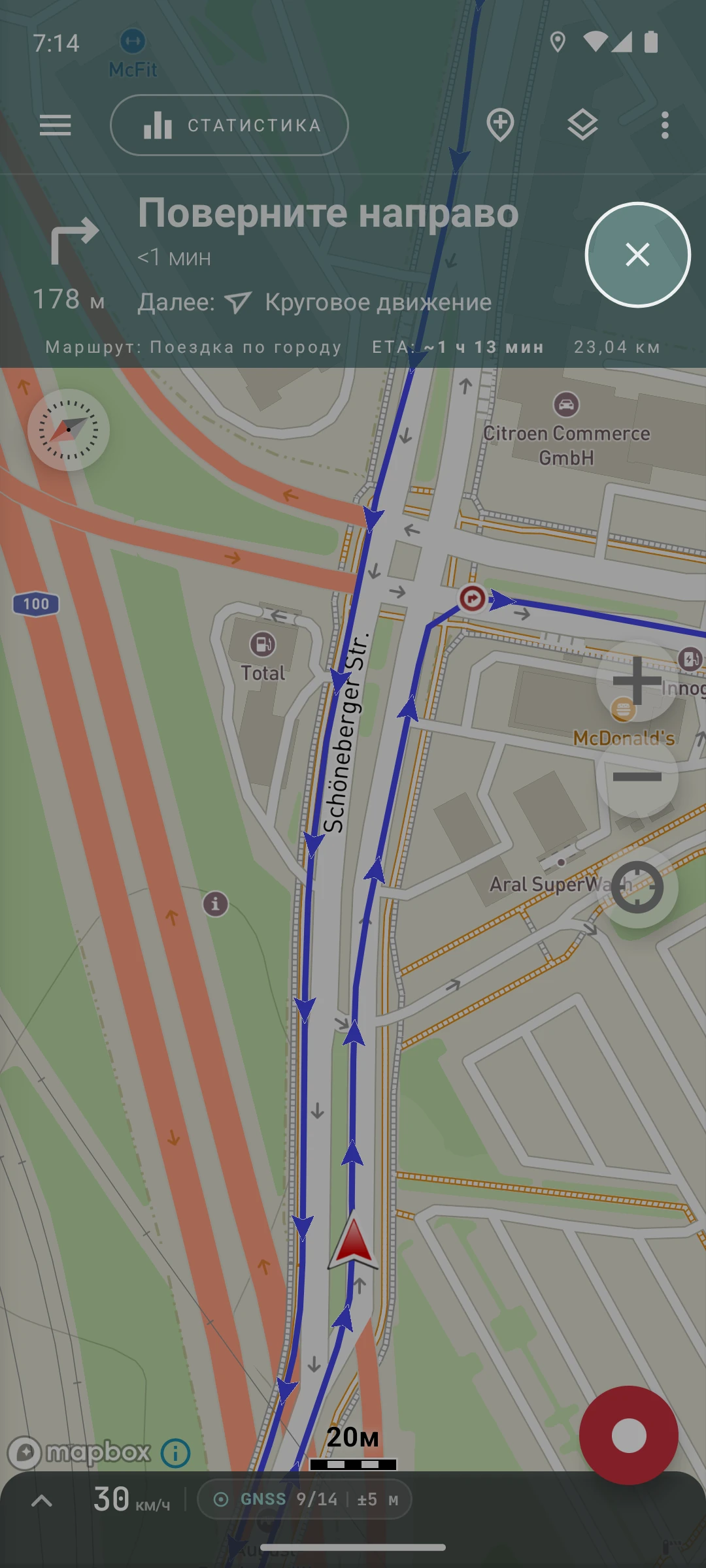
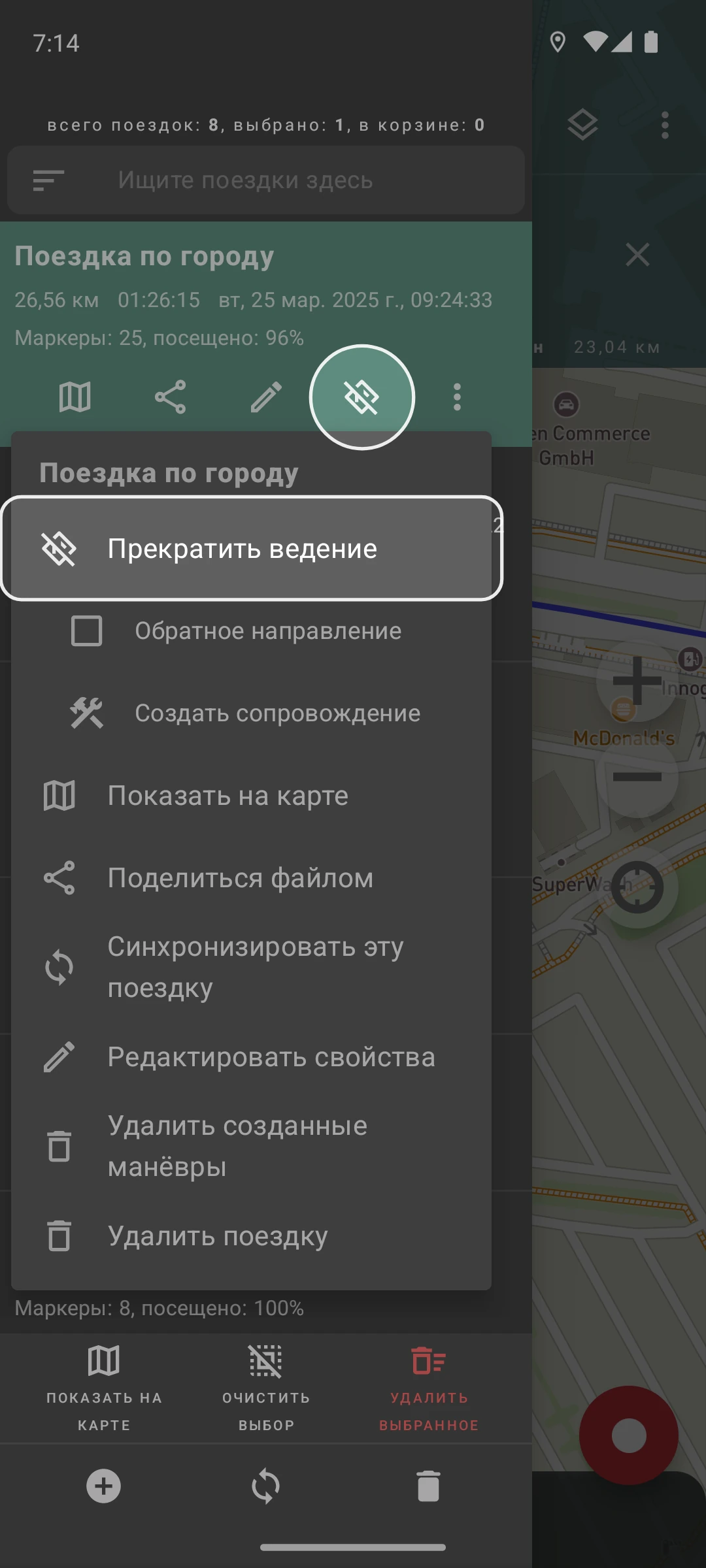
Section titled “Остановка ведения”Вы можете остановить ведение в любой момент тремя способами:
- Нажмите кнопку "
 " в подсказке навигации на главном экране.
 - Нажмите кнопку «Завершить навигацию» на выбранном маршруте.
- Откройте меню «⋮» у маршрута и выберите «Прекратить ведение» в выпадающем списке.
Смена направления во время движения
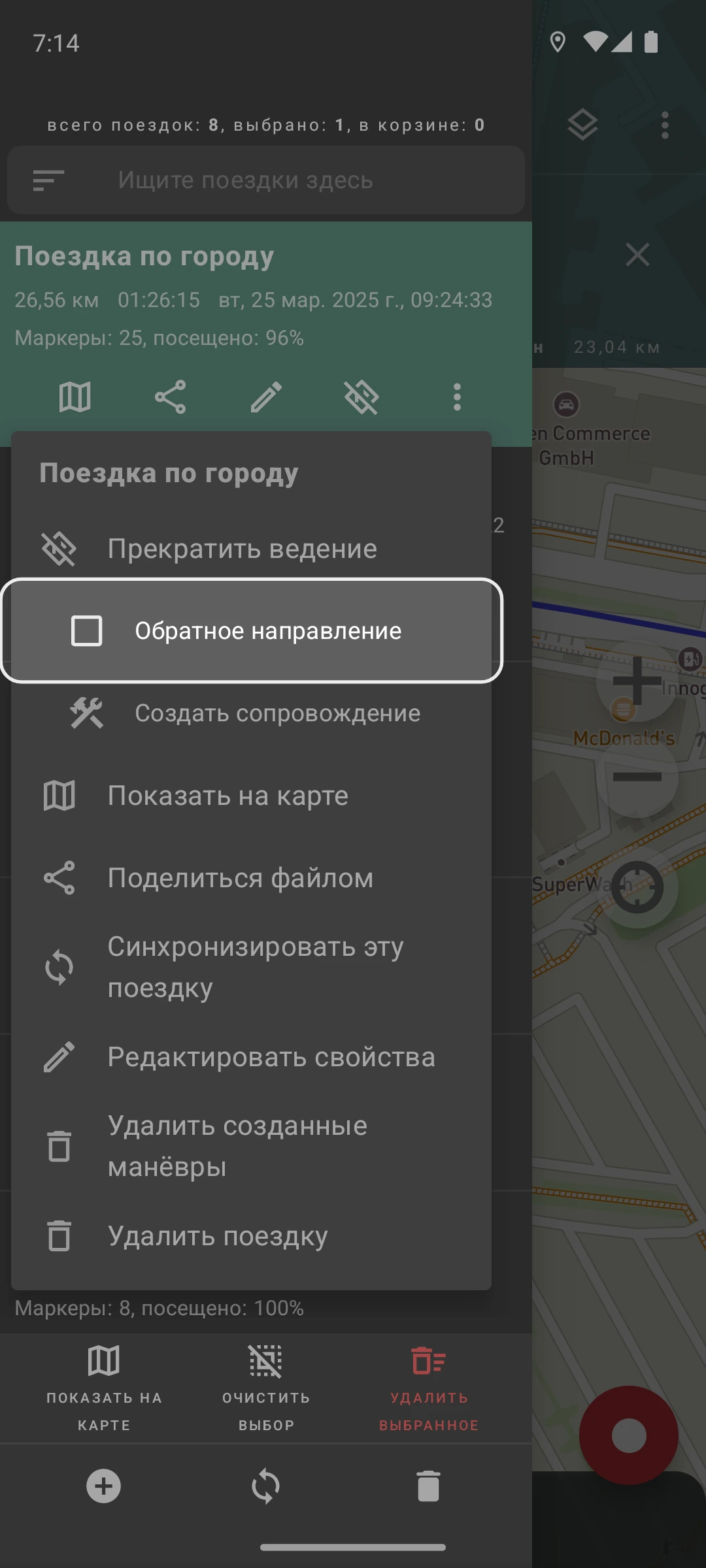
Section titled “Смена направления во время движения”Вы можете запустить навигацию в обратном направлении во время движения. Для этого:
- Нажмите «⋮» у нужного маршрута
- Установите флажок
 «Обратное направление»
В этом случае навигация будет осуществляться от текущей точки обратно к началу маршрута.
Повторная генерация навигации
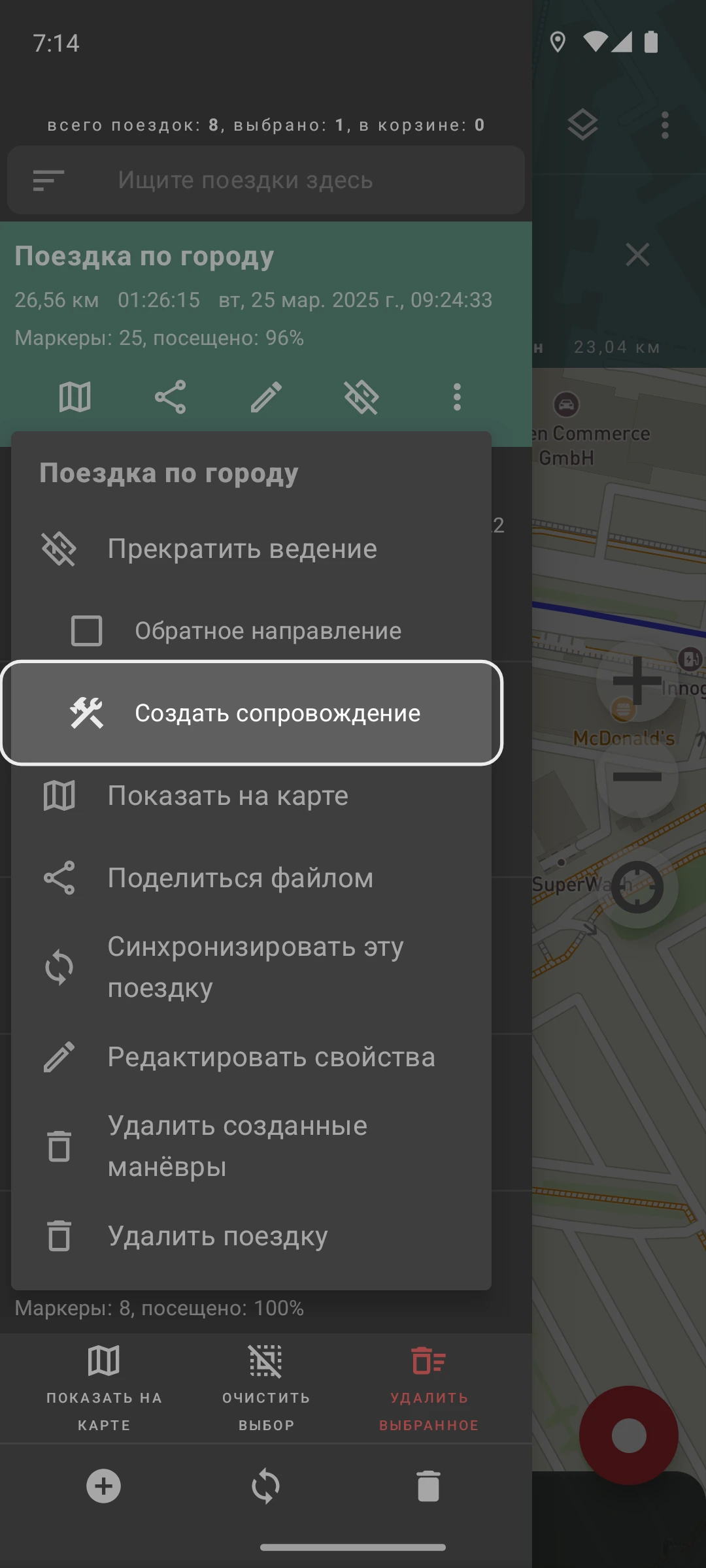
Section titled “Повторная генерация навигации”Если вам кажется, что Геотрекер некорректно распознал манёвры на маршруте, и вы хотите cгенерировать навигацию для этого маршрута заново:
- Нажмите «⋮» у нужного маршрута
- Выберите «Создать сопровождение»
В этом случае алгоритм распознавания манёвров пересоздаст все необходимые точки на вашем маршруте.
Добавление манёвров вручную
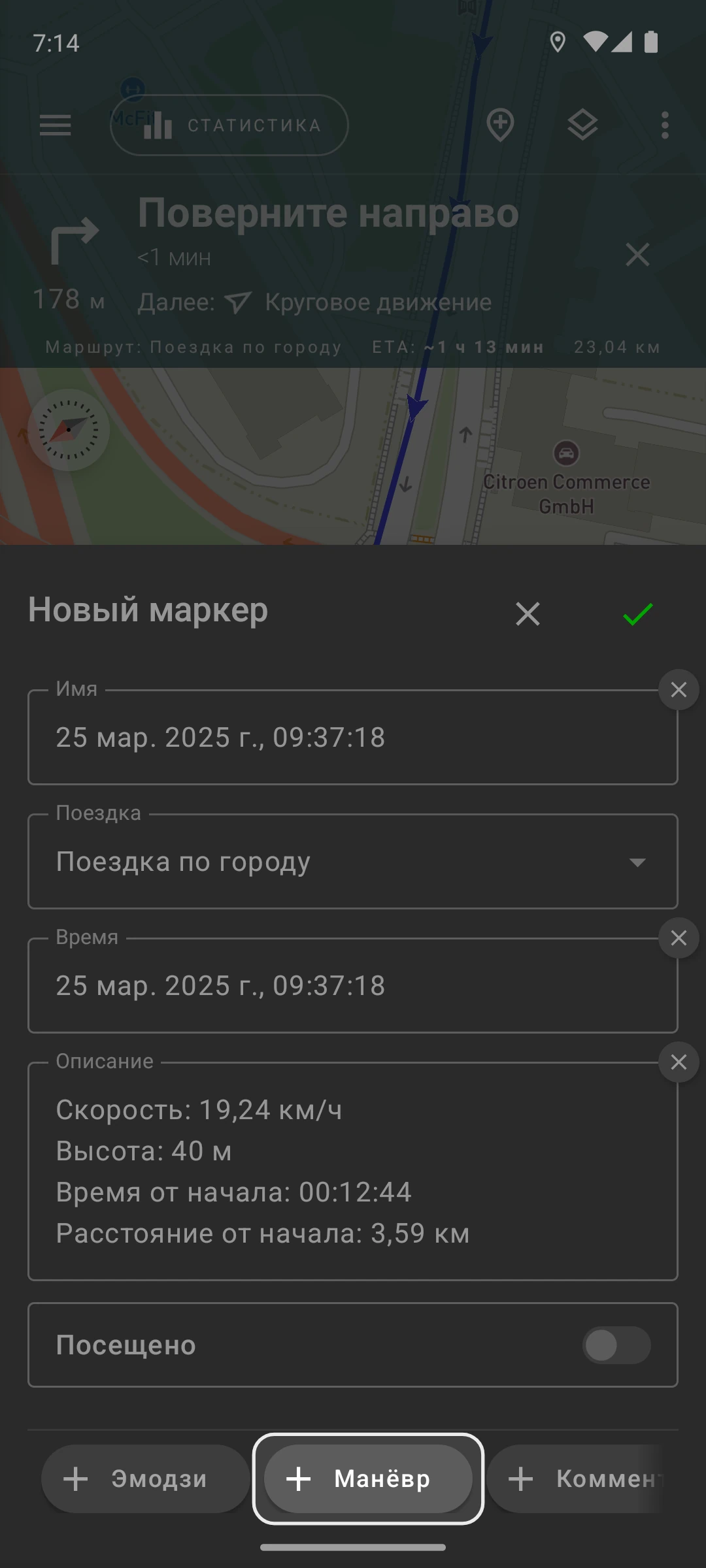
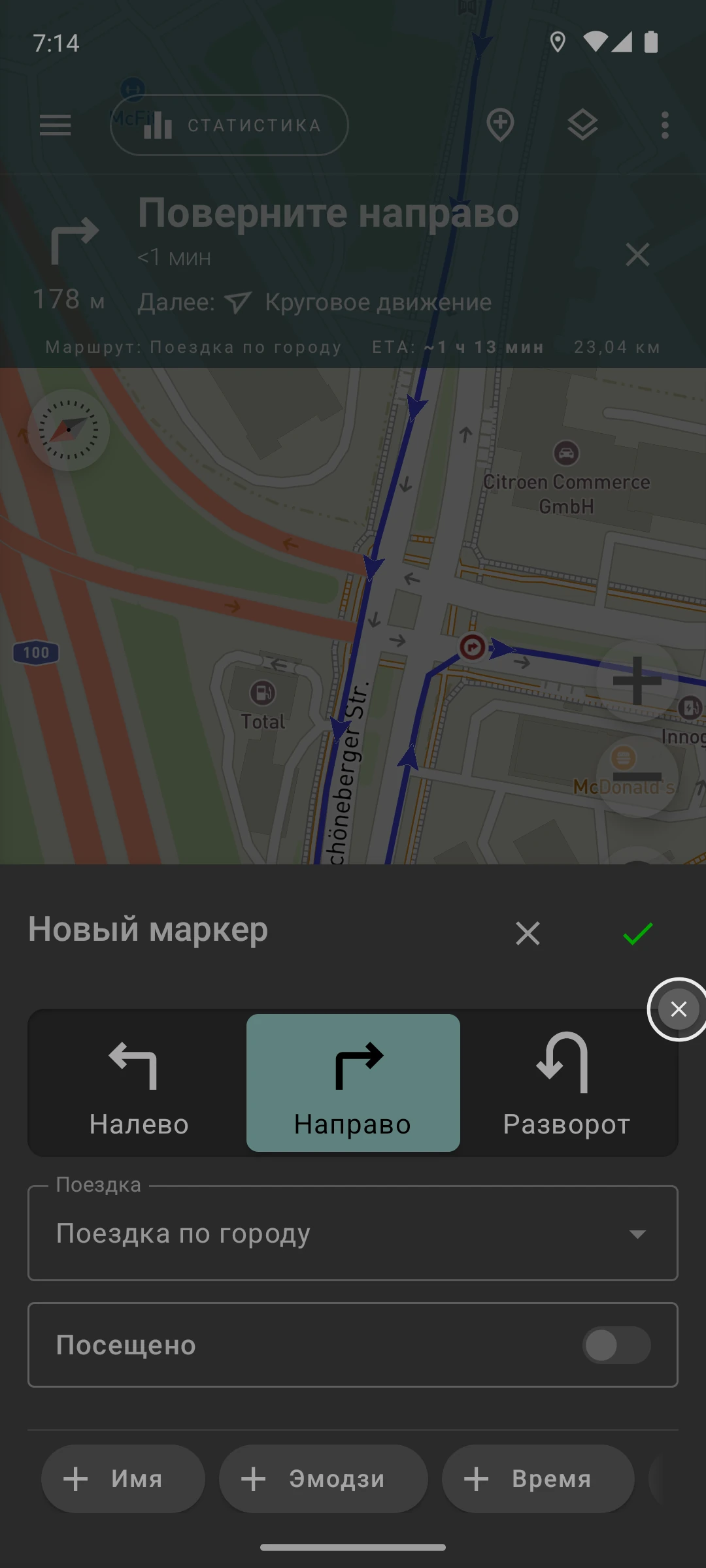
Section titled “Добавление манёвров вручную”Если вы заметили, что в Геотрекере отсутствуют некоторые манёвры, вы можете добавить манёвры вручную. Для этого:
- Начните добавлять метку на маршруте привычным способом
- В диалоге информации о метке нажмите Добавить поле и выберите «Манёвр»
- Остальные поля можно удалить — они на навигацию не влияют
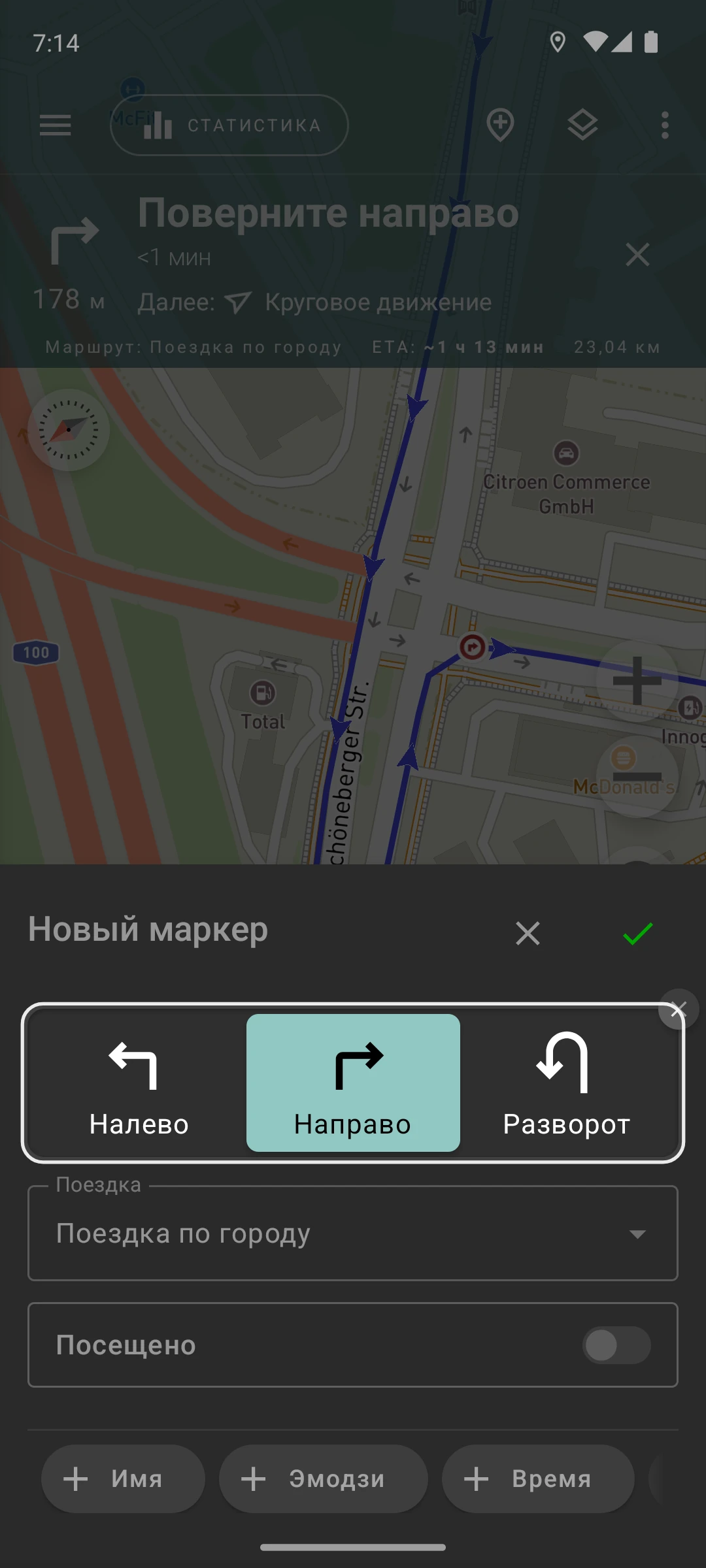
- В только что появившемся поле «Манёвр» укажите направление манёвра
- Сохраните метку
Теперь при навигации ваш вручную добавленный манёвр тоже будет отображаться.
Названия манёвров
Section titled “Названия манёвров”Если при ручном добавлении манёвра поле имени оставить пустым, будет использовано стандартное название манёвра:
- Поверните направо
- Поверните налево
- Развернитесь
Если вы вручную зададите имя метки, в подсказке будет показано именно оно — указанное вами имя манёвра.
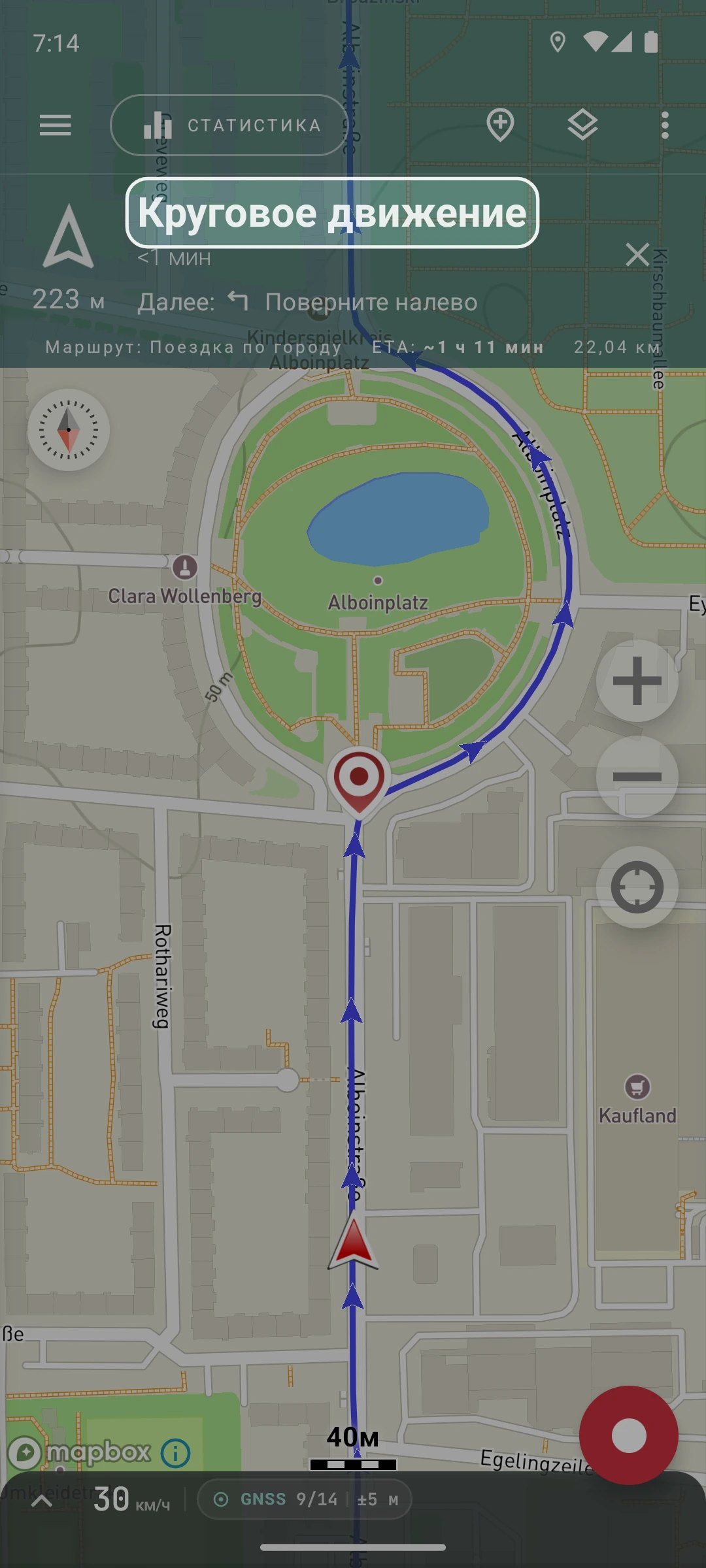
Обратите внимание, что Геотрекер некорректно распознаёт кольцевые развязки. Если ваш маршрут проходит через кольцо, не забудьте добавить там манёвр вручную.
Удаление манёвра
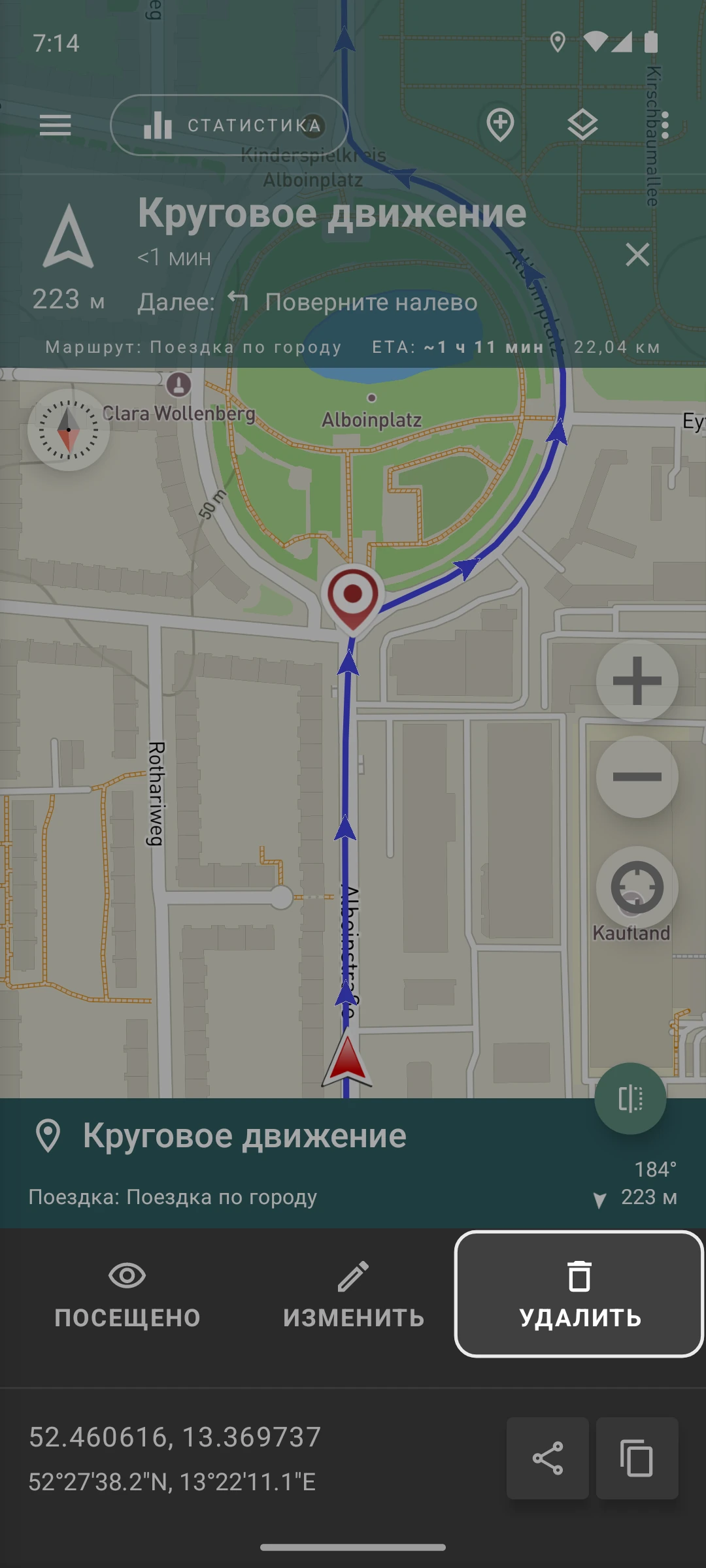
Section titled “Удаление манёвра”Если Вы считаете, что Геотрекер сгенерировал ненужный манёвр, Вы можете удалить манёвр. Для этого можно удалить саму метку:
- Выберите ненужную метку-манёвр.
- Нажмите кнопку «Удалить».
В этом случае метка больше не будет использоваться в навигации по треку.
Или сохраните метку, но уберите у неё манёвр:
- Выберите нужную навигационную метку.
- Удалите параметр «Манёвр».
Теперь метка останется на маршруте, но не будет отображаться как манёвр.
Не-навигационные маркеры
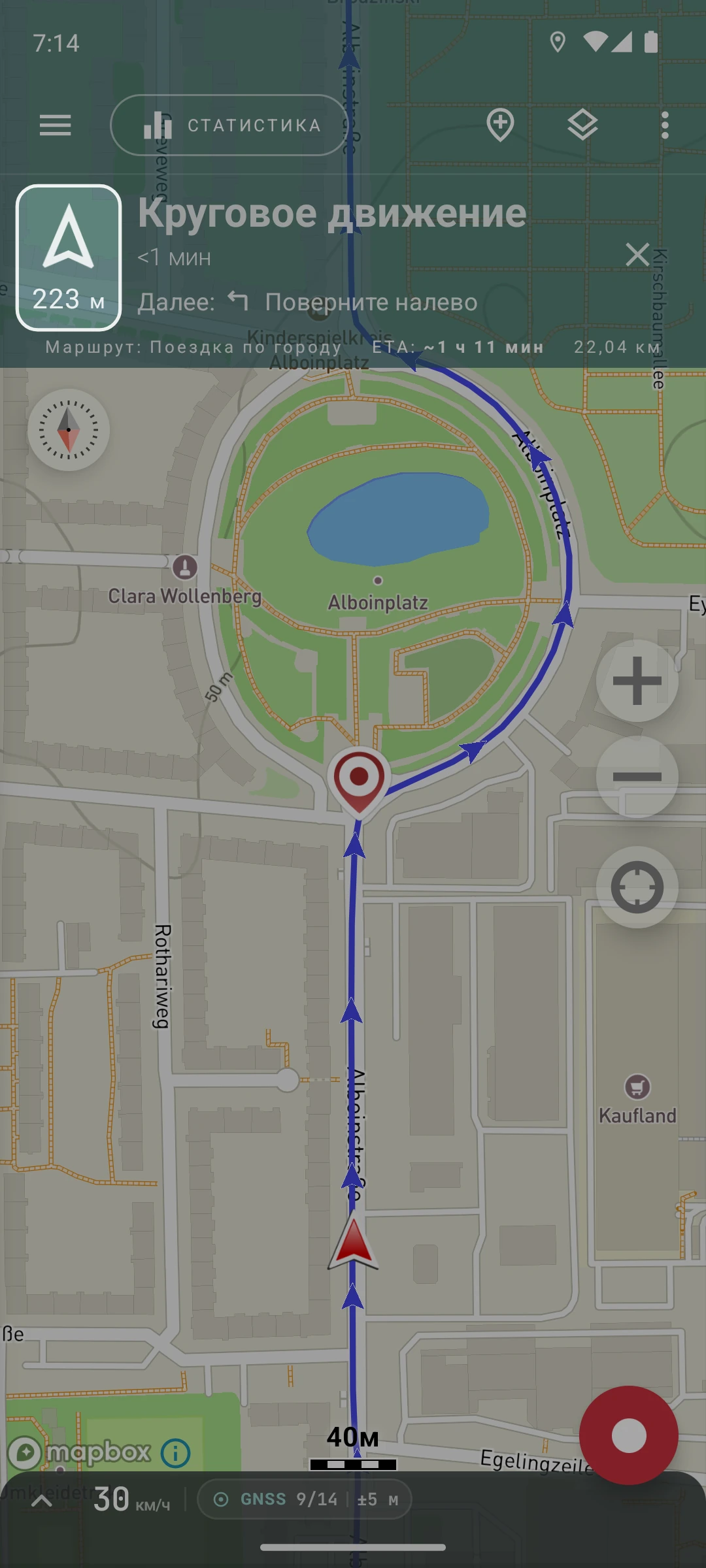
Section titled “Не-навигационные маркеры”Если на треке есть маркер без манёвра, этот не-навигационный маркер будет учитываться при навигации и отображаться в подсказках.
Если на треке есть маркер, который находится за пределами маршрута, такой маркер не будет использоваться в навигации и не появится в подсказках.
* Ненавигационный маркер — это обычный маркер без указанного направления движения (манёвра).
Маркеры без трека
Section titled “Маркеры без трека”Если самого трека нет, а есть только сохранённый список маркеров, навигация будет вестись от ближайшего маркера к следующему по прямой.
Обратите внимание, что Геотрекер не распознаёт улицы и дороги на карте. Навигация по точкам выполняется по прямой линии.
Есть вопросы или хотите поделиться впечатлениями? Напишите нам.