
Решение проблем GPS
Если на панели записи внизу карты отображается Ждем фикс, у устройства нет пригодной позиции, и пока она не появится, ничего не записывается. В старых версиях Геотрекера вместо этого отображается Ожидание GPS.
Вот несколько советов, как решить эту проблему.
1. Базовые вещи
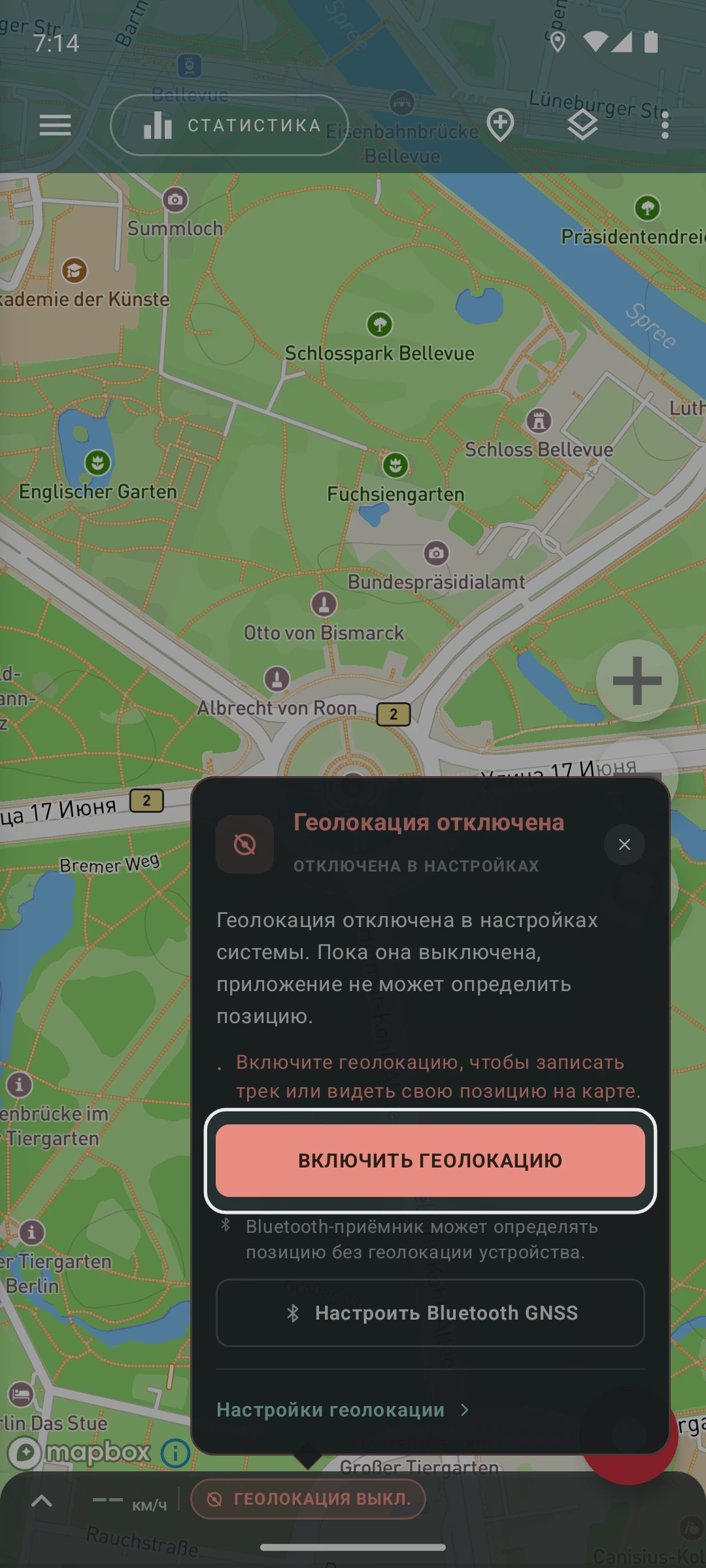
Section titled “1. Базовые вещи”- Убедитесь, что на устройстве включены службы геолокации. Если они выключены, на панели отображается Геолокация выкл.: нажмите на неё и выберите Включить геолокацию.
- Проверьте, что приложению Геотрекер разрешён доступ к местоположению. Подробнее в инструкции по настройке телефона.
- Убедитесь, что на устройстве корректно установлены дата, время и часовой пояс. Неправильные значения могут мешать связи со спутниками.
- Перезагрузите устройство.
2. Проверьте окно местоположения
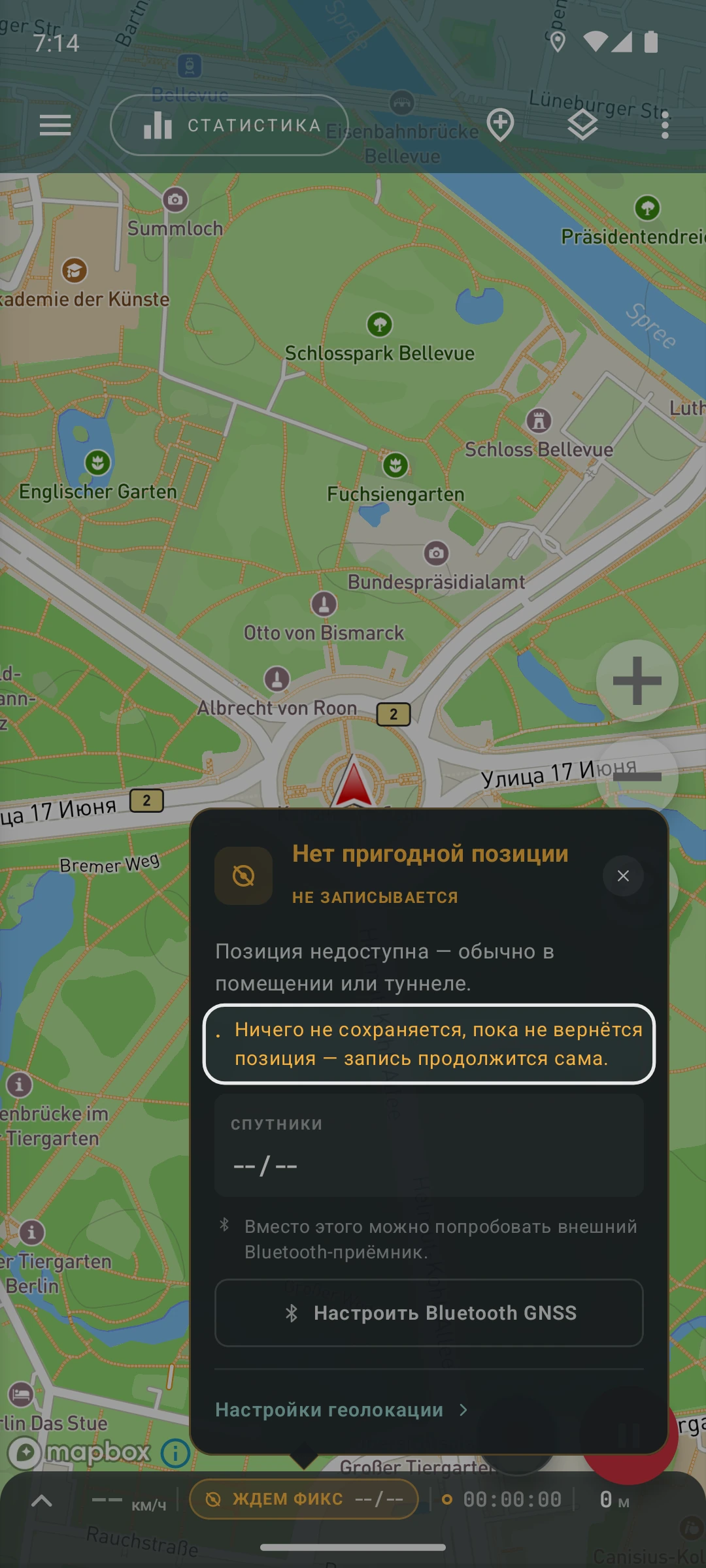
Section titled “2. Проверьте окно местоположения”Нажмите на статус местоположения на панели записи (например, Ждем фикс или GNSS), чтобы открыть окно местоположения. В нём видно, что не так и что делает Геотрекер, например Нет пригодной позиции с пояснением Ничего не сохраняется, пока не вернётся позиция — запись продолжится сама.
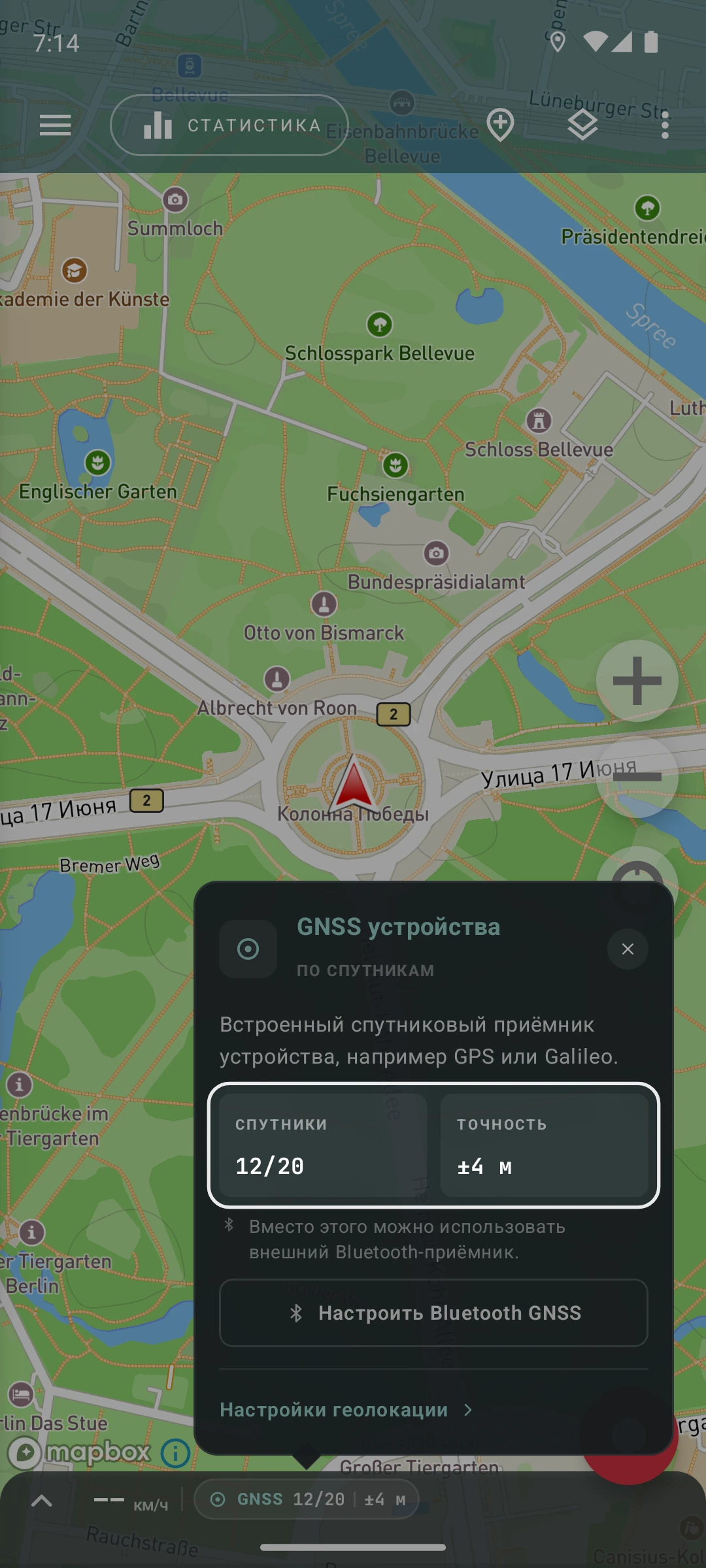
На плитке Спутники отображается, сколько спутников используется для определения позиции и сколько из них видно, например “12/20”. Если фикса нет, обычно там отображается ”--/--”. Но может быть и что-то вроде “2/35”: устройство видит 35 спутников, но двух принимаемых недостаточно для определения позиции.
Спутниковому приёмнику устройства нужно минимум 4 используемых спутника, чтобы определить позицию. Это лишь минимум, а не гарантия: при слабом сигнале для фикса может понадобиться больше.
Число спутников встроенного приёмника доступно только на Android. На iPhone iOS не передаёт приложениям данные о спутниках, поэтому хорошая позиция отображается как Фикс без числа спутников. Если к Геотрекеру подключён внешний Bluetooth GNSS-приёмник, число спутников приходит прямо от приёмника — и на Android, и на iPhone.
Плохой прием сигнала GPS может быть обусловлен большим количеством препятствий, например когда вы находитесь внутри здания или в районе с большим количеством высотных зданий.
В помещении устройство иногда всё же определяет местоположение, но оно часто неточное и скачет. Геотрекер старается отфильтровывать такие скачки, но не может распознать их все: стены ослабляют и отражают сигналы спутников, и неверная позиция может выглядеть точно так же, как настоящее движение. Поэтому в треке может появиться расстояние, которого вы не проходили. Чтобы трек оставался точным, ставьте запись на паузу или завершайте её, прежде чем зайти внутрь.
Погодные условия также могут влиять на приём сигнала.
Попробуйте выключить и снова включить устройство, чтобы улучшить приём.
3. Если сигнал слабый
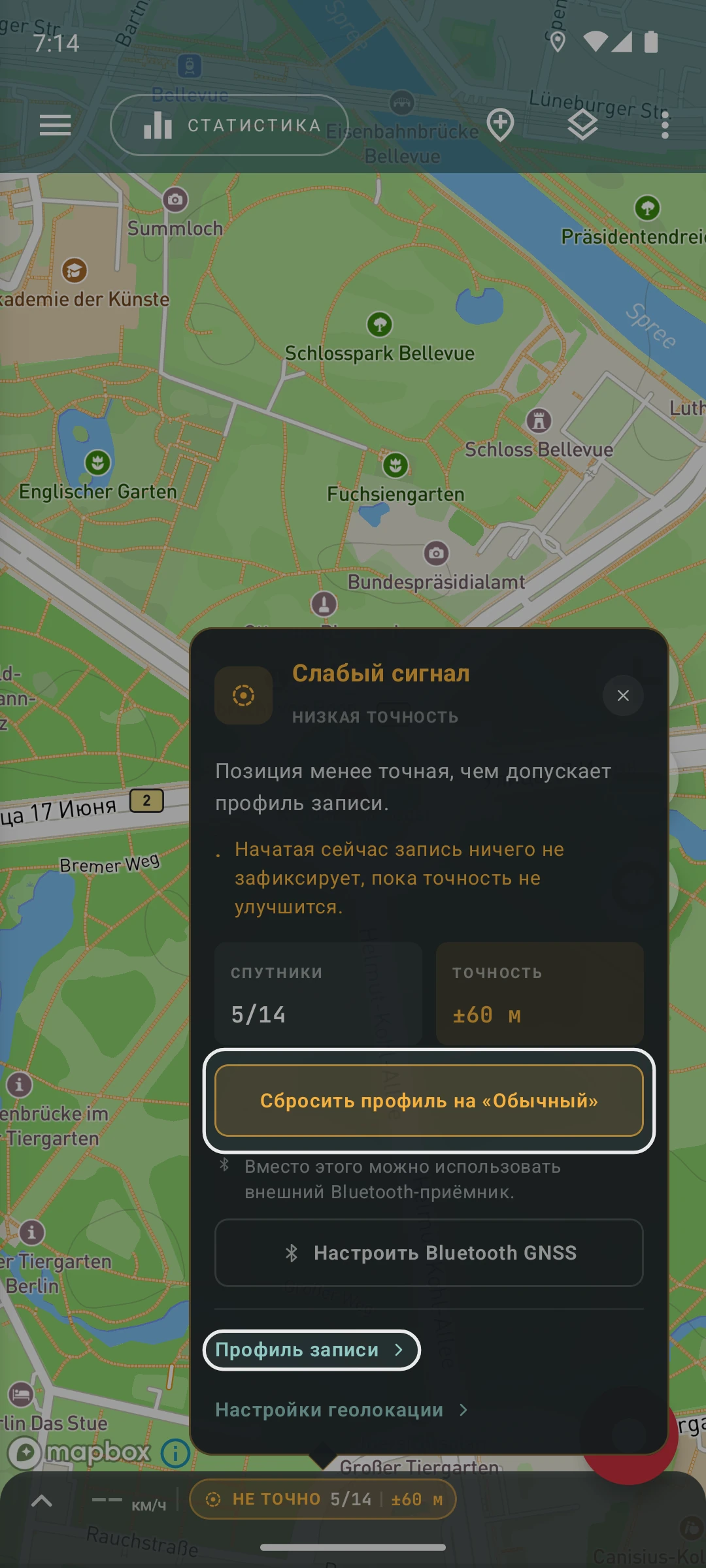
Section titled “3. Если сигнал слабый”Если на панели отображается Не точно, у устройства есть позиция, но она слишком неточная для записи. Текущая точность видна на плитке Точность в окне местоположения.
Дождитесь лучшего сигнала, например в месте с более открытым небом.
На Android ваш профиль записи также может быть слишком строгим к точности. В этом случае ослабьте его:
- Если у вас выбран профиль, отличный от Обычный, нажмите в окне местоположения Сбросить профиль на «Обычный».
- Или нажмите Профиль записи в окне местоположения и ослабьте ограничение точности GPS.
4. Сбросьте A-GPS
Section titled “4. Сбросьте A-GPS”Если сигнал GPS не появляется долгое время, попробуйте сбросить данные A-GPS. Эта функция доступна только на Android. Для этого:
- Откройте Геотрекер
- Перейдите в Настройки → Местоположение и в разделе Устранение неполадок выберите Перезапрос данных A-GPS. В версиях до 5.7.0 она находится в Настройки → Настройки записи.
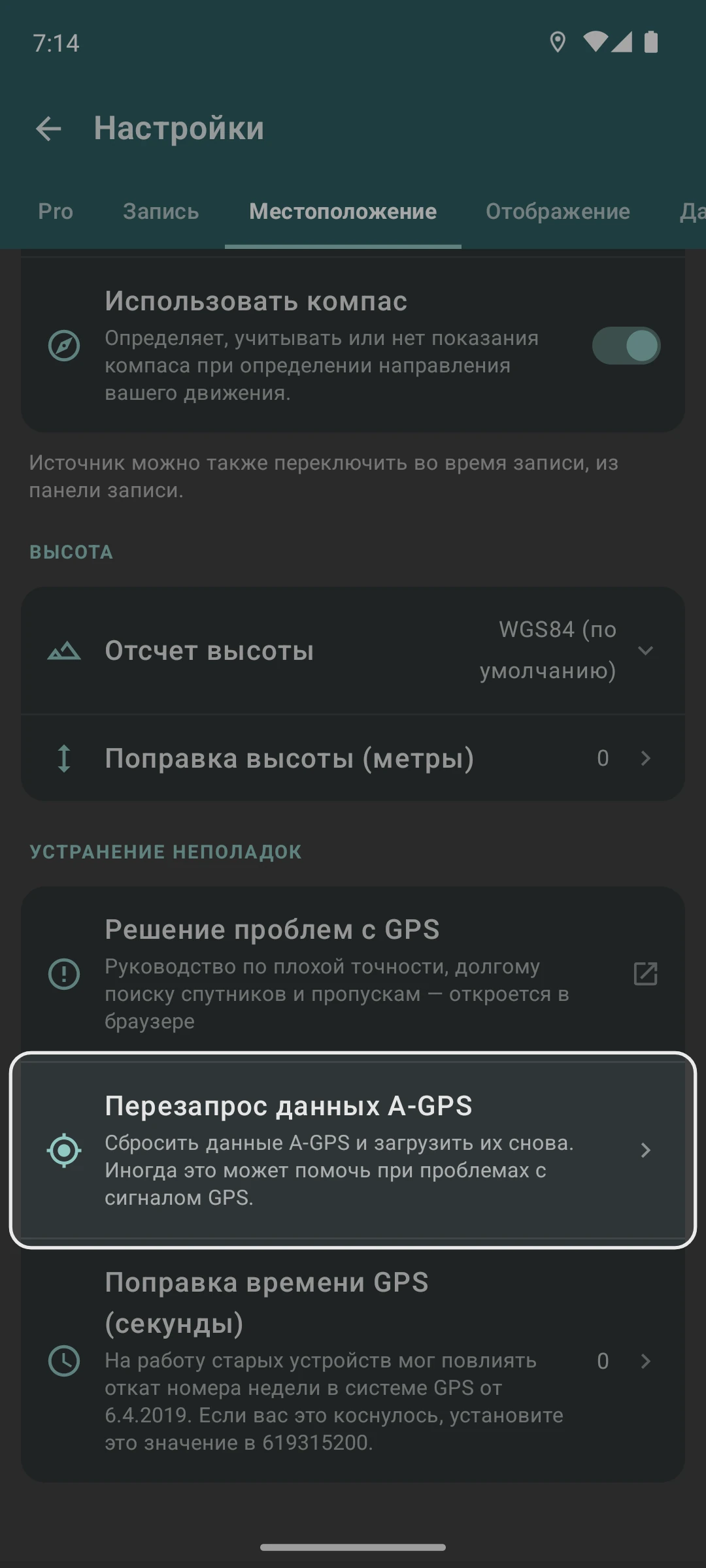
После этого устройству может потребоваться несколько минут на поиск позиции, особенно при отсутствии интернет-соединения.
Как только спутники будут найдены, связь с ними восстановится быстро.
5. Сверьтесь с другими GPS-приложениями
Section titled “5. Сверьтесь с другими GPS-приложениями”Если предыдущие шаги не помогли на Android, установите GPS Test или GPS Status & Toolbox и проверьте приём GPS в них.
Затем снова откройте Геотрекер — у него должен появиться сигнал спутников.
6. Попробуйте внешний приёмник
Section titled “6. Попробуйте внешний приёмник”Если встроенный приёмник устройства постоянно теряет сигнал или его нет вовсе, можно записывать треки с внешним приёмником. Подробнее в инструкции Запись с Bluetooth GNSS-приёмником.
7. Если это происходит в фоновом режиме
Section titled “7. Если это происходит в фоновом режиме”Если вы начали запись маршрута и после сворачивания приложения видите надпись Ждем фикс в уведомлении о записи, вероятно, системные настройки энергосбережения мешают работе Геотрекера.
На многих устройствах (Xiaomi, Huawei, Oppo и др.) оптимизации батареи ограничивают фоновую активность, что нарушает работу приложения.
Чтобы исправить это, отключите оптимизацию батареи и режим энергосбережения в настройках устройства.
Точные шаги зависят от производителя — подробные инструкции смотрите на странице настройки телефона.